
Les problèmes de connectivité cellulaire sur un iPhone peuvent être une source de frustration majeure, empêchant l'accès à des services essentiels comme la navigation web, la diffusion de contenu multimédia ou l'envoi de messages, souvent au moment où l'on en a le plus besoin. Que vous soyez un utilisateur occasionnel ou un professionnel pressé, ces interruptions peuvent perturber votre quotidien. Heureusement, de nombreuses solutions commencent par des gestes simples et rapides à effectuer. Cet article explore en profondeur les causes potentielles et les solutions concrètes pour rétablir votre connexion cellulaire sur iPhone.
Comprendre le Problème "Aucun Service"
Le message "Aucun Service" qui s'affiche sur un iPhone indique que l'appareil ne parvient pas à établir une connexion avec le réseau de l'opérateur mobile. Cela se traduit par une impossibilité d'utiliser les services cellulaires tels que les appels, les SMS et les données mobiles. Il est important de noter que ce message peut apparaître sous d'autres formes, comme "Recherche" sur certains modèles, mais le problème sous-jacent est similaire : une déconnexion du réseau.
Plusieurs facteurs peuvent être à l'origine de ce dysfonctionnement. Il peut s'agir de problèmes temporaires liés au réseau de l'opérateur (pannes, maintenance, couverture insuffisante), d'une carte SIM défectueuse ou mal insérée, de bugs logiciels ou, plus rarement, de défaillances matérielles. Comprendre ces causes potentielles est la première étape pour trouver la bonne solution.
Les Premiers Pas : Vérifications Simples et Rapides
Avant de plonger dans des manipulations plus complexes, il existe plusieurs vérifications basiques qui résolvent la majorité des problèmes de réseau cellulaire sur iPhone. Ces étapes, souvent négligées, sont pourtant les plus efficaces.
Le Mode Avion : Un Interrupteur Clé
Le mode Avion est conçu pour désactiver toutes les communications sans fil de votre iPhone, y compris la connexion cellulaire. Il est donc primordial de s'assurer qu'il est bien désactivé.
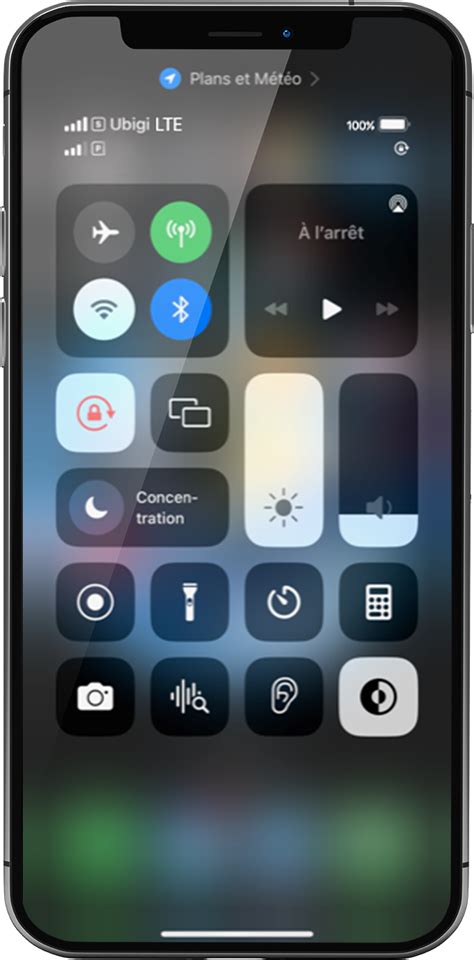
- Vérification Visuelle : Sur votre iPhone, faites glisser le doigt depuis le coin supérieur droit de l'écran (pour les modèles sans bouton d'accueil) ou depuis le bas de l'écran (pour les modèles avec bouton d'accueil) pour ouvrir le Centre de Contrôle. Si l'icône de l'avion est orange, le mode Avion est activé. Appuyez dessus pour le désactiver.
- Redémarrage par le Mode Avion : Si le mode Avion était désactivé, une astuce consiste à l'activer pendant quelques secondes, puis à le désactiver. Cette action force l'iPhone à rechercher de nouveau le réseau cellulaire, ce qui peut rétablir la connexion.
Comment Desactiver Le Mode Avion Sur Iphone ( En 2026 )
Données Cellulaires : L'Essentiel pour l'Internet Mobile
Lorsque le mode Avion est désactivé, il faut s'assurer que les données cellulaires sont bien activées pour permettre l'accès à Internet lorsque vous n'êtes pas connecté au Wi-Fi.
- Accès aux Paramètres : Allez dans "Réglages" > "Données cellulaires". Assurez-vous que l'option "Données cellulaires" est activée. Si elle est désactivée, votre iPhone ne pourra pas utiliser l'Internet mobile.
- Vérification de l'Icône Signal : En haut de l'écran, l'absence des barres de signal cellulaire et de l'icône correspondante peut indiquer un problème.
Itinérance des Données : Pour Voyager Sans Souci
Si vous êtes en déplacement ou à l'étranger, la gestion de l'itinérance des données est cruciale. Par défaut, elle est souvent désactivée pour éviter des frais supplémentaires.
- Activation pour les Voyages : Pour utiliser votre forfait de données à l'étranger, vous devez activer l'itinérance des données. Rendez-vous dans "Réglages" > "Données cellulaires" > "Options" (ou "Données cellulaires" selon la version d'iOS) et activez "Itinérance des données".
- Alternatives Locales : Pour éviter les coûts d'itinérance élevés, il est souvent plus avantageux d'acheter un plan de données local, par exemple via une eSIM Ubigi. Une eSIM peut être configurée comme source de données principale dans les paramètres de votre iPhone, offrant une connectivité locale sans frais d'itinérance supplémentaires.
La Carte SIM : Le Cœur de la Connexion
La carte SIM est le composant physique qui identifie votre appareil auprès de votre opérateur. Un problème avec celle-ci peut entraîner une perte de réseau.
- Vérification de l'Installation : Assurez-vous que votre carte SIM est correctement insérée dans son tiroir. Une carte mal positionnée ou légèrement décalée peut empêcher une connexion stable.
- Nettoyage et Réinsertion : Éteignez votre iPhone, retirez délicatement la carte SIM avec l'outil d'éjection approprié (ou un trombone), nettoyez-la doucement avec un chiffon sec et non pelucheux, puis réinsérez-la soigneusement. Attendez une minute avant de rallumer votre téléphone.
- Test de la Carte SIM : Si le problème persiste, testez votre carte SIM dans un autre téléphone compatible. Si elle ne fonctionne pas non plus, il est probable qu'elle soit défectueuse et qu'il faille la remplacer auprès de votre opérateur.
Solutions Avancées pour les Problèmes Persistants
Si les vérifications initiales ne suffisent pas à résoudre vos problèmes de réseau cellulaire, plusieurs solutions plus avancées peuvent être mises en œuvre.
Mises à Jour : Le Remède Logiciel
Les mises à jour logicielles, qu'il s'agisse du système d'exploitation iOS ou des paramètres de l'opérateur, jouent un rôle essentiel dans la résolution des problèmes de connectivité.
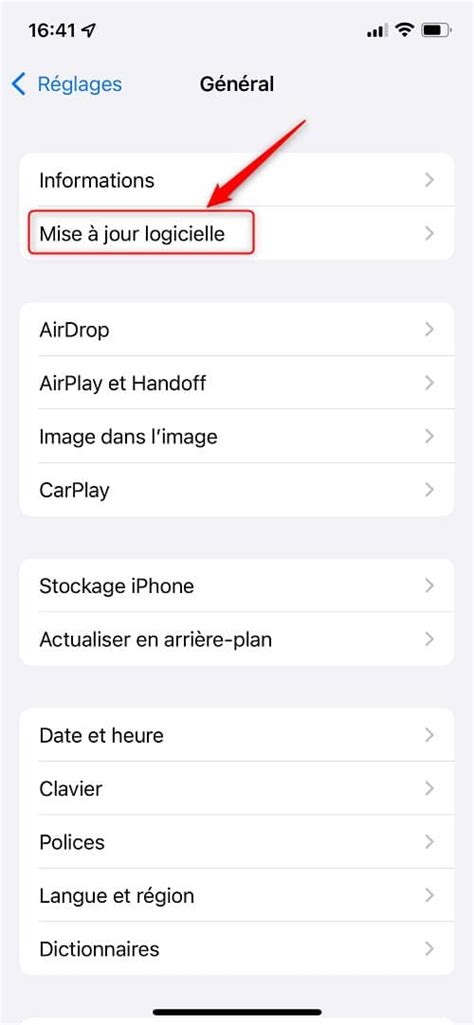
- Mise à Jour d'iOS : Les nouvelles versions d'iOS corrigent souvent des bugs qui peuvent affecter la performance du réseau cellulaire, y compris ceux liés au micrologiciel du modem. Pour vérifier les mises à jour, allez dans "Réglages" > "Général" > "Mise à jour logicielle". Il est conseillé de programmer ces mises à jour pour ne pas manquer les correctifs cruciaux.
- Mise à Jour des Paramètres de l'Opérateur : Votre opérateur envoie périodiquement des mises à jour pour optimiser la communication entre votre iPhone et son réseau. Si une fenêtre contextuelle indique "Mise à jour des paramètres de l’opérateur en attente", confirmez l'installation. Sinon, vous pouvez vérifier leur disponibilité dans "Réglages" > "Général" > "Informations" (une option de mise à jour apparaîtra si elle est disponible).
Réinitialisation des Paramètres Réseau : Un Nouveau Départ
La réinitialisation des paramètres réseau permet de "faire table rase" de toutes les configurations réseau de votre iPhone, y compris les réseaux Wi-Fi enregistrés, les appareils Bluetooth appairés et les configurations VPN. C'est une étape efficace pour résoudre les problèmes de connectivité persistants.
- Procédure : Allez dans "Réglages" > "Général" > "Transférer ou réinitialiser l'iPhone" > "Réinitialiser" > "Réinitialiser les réglages réseau". Vous devrez ensuite rejoindre à nouveau vos réseaux Wi-Fi et réappairer vos appareils Bluetooth.
Le Baseband : La Puce au Cœur du Réseau
Le Baseband est une puce spécialisée sur l'iPhone qui gère toute la partie réseau cellulaire. Si cette puce rencontre un problème, cela peut se traduire par un message "Aucun Service" ou une recherche réseau constante.
- Problèmes Matériels : Les dysfonctionnements du Baseband sont souvent d'ordre matériel et peuvent nécessiter des interventions techniques spécialisées comme le "reflow" (refusion des points de soudure) ou le "reball" (remise en place de la puce avec de nouvelles billes d'étain). Ces manipulations sont généralement effectuées par des professionnels de la réparation de téléphones.
Quand le Problème est Matériel
Si, après avoir essayé toutes les solutions logicielles et vérifications de base, votre iPhone affiche toujours "Aucun Service" ou présente des problèmes de réception intermittents, il est possible que la cause soit matérielle.
Dommages Physiques et Infiltration d'Eau
Les chutes, les chocs ou l'exposition à l'eau peuvent endommager l'antenne réseau interne de l'iPhone ou le lecteur de carte SIM.
- Signes de Dommages : Des appels interrompus, une faible réception constante, ou des problèmes de GPS peuvent être des symptômes de dommages matériels. Une infiltration d'eau, même minime, peut provoquer l'oxydation des circuits internes responsables du réseau.
- Diagnostic Professionnel : Dans ces cas, il est recommandé de faire examiner votre iPhone par un professionnel. Les ateliers de réparation peuvent tester les composants réseau et identifier les défaillances.
L'Antenne Réseau : Un Composant Vital
L'antenne réseau de l'iPhone est essentielle pour capter les signaux cellulaires. Si elle est endommagée, par exemple suite à une chute, la réception sera considérablement affectée.
- Remplacement de l'Antenne : Dans certains cas, le remplacement de l'antenne réseau peut résoudre le problème. Si vous êtes à l'aise avec les manipulations techniques, des tutoriels détaillés sont disponibles en ligne pour guider le processus.
Considérations Supplémentaires et Prévention
Au-delà des solutions directes, quelques points méritent d'être soulignés pour une meilleure gestion de votre connectivité.
Vérification de l'Abonnement et de l'Opérateur
Il est possible que le problème ne vienne pas de votre iPhone mais de votre abonnement ou de votre opérateur.
- Vérifiez votre Forfait : Assurez-vous que votre abonnement est actif et qu'il n'y a pas de suspension ou de dépassement de forfait qui pourrait affecter vos services.
- Contactez votre Opérateur : Si vous suspectez un problème de réseau général dans votre région ou un dysfonctionnement de votre ligne, contactez directement votre opérateur mobile. Ils pourront vérifier l'état de votre compte et vous informer d'éventuelles pannes locales.
L'Importance des Mises à Jour Systématiques
Maintenir votre iPhone à jour avec les dernières versions d'iOS et les paramètres opérateur est une mesure préventive essentielle. Ces mises à jour corrigent des bugs, améliorent la sécurité et optimisent les performances du réseau.
L'eSIM : Une Alternative Moderne
Pour les utilisateurs qui voyagent fréquemment ou qui souhaitent plus de flexibilité, l'eSIM offre une solution pratique. Elle permet de gérer plusieurs profils opérateurs sur un seul appareil et d'acheter des forfaits de données locaux sans avoir à manipuler de carte SIM physique.
En suivant ce guide, vous devriez être en mesure d'identifier et de résoudre la plupart des problèmes de réseau cellulaire sur votre iPhone. De la simple vérification du mode avion à des diagnostics matériels plus poussés, une approche méthodique vous permettra de retrouver une connectivité stable et fiable.
tags: #apple #probleme #de #reseaux #cellulaires