
ARCHICAD, logiciel de référence en architecture, offre des outils puissants pour la modélisation et la documentation des projets. Parmi les éléments essentiels à représenter avec précision figurent les menuiseries, c'est-à-dire les portes et les fenêtres. La création de plans de repérage clairs et informatifs, notamment pour les menuiseries, est une étape cruciale dans la conception et la communication d'un projet. Cet article explore en détail les méthodes pour gérer et représenter vos menuiseries dans ARCHICAD, en mettant l'accent sur la création de plans de repérage colorés et l'interprétation des différents paramètres.
La Palette "Favoris" : Point de Départ Essentiel
Avant de plonger dans les spécificités de la représentation, il est primordial de maîtriser l'outil de base : la palette "Favoris". Cette palette agit comme une bibliothèque personnalisable regroupant les objets que vous utilisez le plus fréquemment. Pour les menuiseries, cela signifie que vous pouvez y enregistrer vos types de portes et fenêtres préférés, pré-paramétrés selon vos standards.
La leçon aborde la manipulation de la palette « Favoris », la sélection de types de portes et fenêtres, et l’importance du choix du point d’ancrage, ajustant ainsi l’emplacement précis grâce aux cotes disponibles. L'utilisation des favoris permet de gagner un temps considérable et d'assurer une cohérence dans la modélisation de votre projet. En sélectionnant un favori, vous chargez un objet prédéfini, réduisant ainsi le besoin de paramétrage manuel à chaque insertion.
Positionnement et Paramétrage des Menuiseries
Le placement des menuiseries dans ARCHICAD se fait principalement dans la fenêtre du Plan. La fenêtre de la Feuille de travail en Plan représente la surface où se déroule la majeure partie des opérations d'édition. Elle affiche le Projet actuel sous la forme d'un dessin d'architecture traditionnel. Quand vous lancez Archicad, la première fenêtre que vous voyez est celle du Plan. ARCHICAD vous permet de reproduire les aspects 3D des éléments de construction dans la fenêtre Plan en utilisant les options de Plan de coupe et d'affichage et de projection d'élément. Les modifications apportées au modèle dans la fenêtre Plan seront répercutées sur les fenêtres 3D, Détail, Feuille de travail, Coupe, Façade, Elévation intérieure et Document 3D. L'inverse est également vrai : les changements faits dans les autres fenêtres sont automatiquement affichés dans la fenêtre Plan quand vous l'activez de nouveau.
Le choix du point d'ancrage est crucial pour un positionnement précis. Il détermine le point de référence de l'objet lors de son insertion. Une fois l'objet placé, les cotes disponibles vous permettent d'ajuster finement sa position. La leçon aborde également les problèmes fréquents rencontrés, comme le débordement du complexe de sol au niveau des menuiseries, et présente des solutions rapides (ajout de 1 mm à la hauteur d’appui). D’autre part, sont détaillées la gestion des ébrasements, les étapes de vérification d’emplacement dans la maquette, l’adaptation des dimensions ou du type d’ouverture, et l’ajustement du sens du soleil entre intérieur et extérieur.
Création de Plans de Repérage Colorés pour les Menuiseries
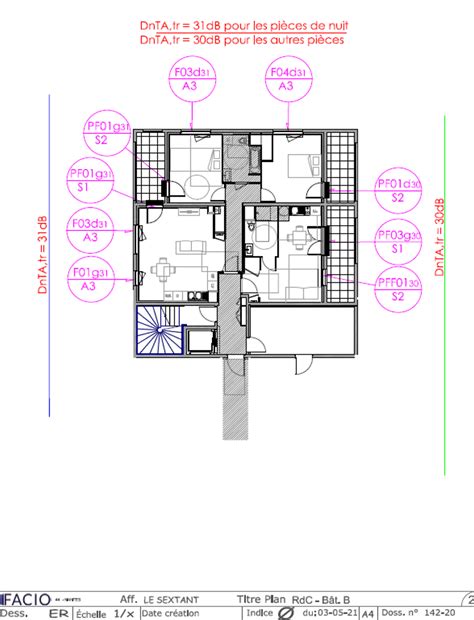
L'une des demandes spécifiques formulées concerne la création de plans de repérage de fenêtres et de portes, où chaque couleur représente un type de menuiserie spécifique. Par exemple, les portes de dimensions 2,15 m x 2 m seraient représentées en rouge, et celles de 2,15 m x 1 m en bleu. Cette approche visuelle est extrêmement utile pour une lecture rapide et claire des plans.
Pour réaliser cela, une méthode consiste à dupliquer les éléments de menuiserie. En effet, si je comprend bien, ces portes dupliquées serviraient uniquement pour l'affichage des pastilles. L'utilisateur a bien ajouté un script 2D de l'autre topic et arrive à afficher la pastille sur une de ses menuiseries. La question se pose alors : si je veux différencier chaque type de taille de menuiserie par couleur, alors il faut que je renseigne un "showcot= dimensions unique" à chaque fois? Par exemple : un "showcot = 1,52,1" pour les menuiseries de 1,52,1 et un "show_cot= 1,002.1" pour les menuiseries de 12.1?
Cette approche suggère l'utilisation de paramètres personnalisés au sein des objets de menuiserie. En renseignant des valeurs spécifiques dans un champ comme "show_cot" (qui pourrait être un champ personnalisé dans les paramètres de l'objet menuiserie, ou une propriété associée), il devient possible de déclencher un affichage conditionnel basé sur les dimensions. Ces informations, une fois définies, peuvent ensuite être exploitées par des scripts ou des fonctions de mise en page pour attribuer des couleurs spécifiques aux symboles des menuiseries dans les plans.
Il est essentiel de comprendre que pour parvenir à un tel niveau de personnalisation, une bonne maîtrise des paramètres des objets de menuiserie est nécessaire. Cela peut impliquer la création d'objets personnalisés ou l'ajustement de propriétés existantes dans les objets de la bibliothèque ARCHICAD.
Représentation des Chassis en Coupe
Un autre point soulevé concerne l'obtention d'un rendu correct du châssis en coupe, particulièrement dans le cadre de la modélisation d'un bâtiment existant nécessitant un certain niveau de détail dans le fichier DWG exporté. C'est un point sur lequel Graphisoft devrait se pencher !
La représentation des menuiseries en coupe dans ARCHICAD dépend de plusieurs facteurs, notamment :
- Les paramètres de l'outil Menuiserie : Chaque objet porte ou fenêtre possède des paramètres définissant son apparence en coupe. Cela inclut la définition des montants, traverses, vitrages, et autres détails du châssis.
- Les réglages de la vue en Plan : Dans les options de l'outil Porte ou Fenêtre, il existe des réglages spécifiques pour la "vue en plan". Si le "symbole" est décoché, par exemple, les portes peuvent devenir invisibles sur les plans. Il est important de vérifier ces paramètres.
- Les attributs graphiques : Les stylos, les lignes, et les remplissages utilisés pour la représentation des menuiseries en coupe jouent un rôle crucial dans le rendu final. Il faut s'assurer que les attributs correspondent au niveau de détail souhaité.
- La complexité du modèle 3D : Pour un rendu détaillé en coupe, le modèle 3D de la menuiserie doit lui-même contenir les détails du châssis. Les outils 3D d'ARCHICAD permettent de modéliser ces éléments avec une grande précision.
L'utilisateur mentionne qu'hier, les portes qu'il plaçait étaient invisibles sur les plans (mais visibles sur coupe, façade et 3D). Il a fini par trouver : dans "vue en plan" de l'outil portes, "symbole" était coché. Il est allé voir dans les vues modèle, a fait varier les jeux de calques, les stylos, la Réno… et ne trouve pas. Il ajoute aussi : à nouveau une porte toute simple (iso) dans une cloison en carreaux de plâtre toute simple elle aussi qui est invisible. Ces observations soulignent l'importance de vérifier systématiquement tous les paramètres liés à la visibilité et à la représentation graphique des objets.
La représentation symbolique de l'ouvrant est disponible uniquement en représentation symbolique. Il est à noter que cela fait partie de l’extension Library Part Maker. Une méthodologie spéciale s'applique pour les éléments de bibliothèque de type Porte et Fenêtre.
Méthodologie pour les Éléments de Bibliothèque de Menuiseries
Pour une gestion avancée des menuiseries et une personnalisation poussée, notamment pour les éléments de bibliothèque de type Porte et Fenêtre, une méthodologie spécifique s'applique.
Origine des Composants 2D : Les origines des composants des symboles 2D de Porte/Fenêtre doivent être alignées avec le centre de l'ouverture du mur de la Porte/Fenêtre et avec l’arête extérieure du mur dans lequel ils seront placés. Le symbole de la tolérance 2D doit toujours être dessiné (à l'aide des outils 2D d'ARCHICAD) sur le côté gauche des symboles 2D de Porte/Fenêtre avec la même largeur pour tous les symboles 2D utilisés dans un élément de bibliothèque de type Porte/Fenêtre. Les symboles de tolérance 2D seront automatiquement ajoutés aux arêtes droite, supérieure et inférieure des portes/fenêtres, et ils seront ajustés de manière paramétrique aux arêtes des ouvertures de mur.
Modèle 3D : Le modèle 3D sera créé automatiquement sur la base de la largeur de tolérance définie dans le symbole 2D et de l’épaisseur du cadre de la porte/fenêtre.
Library Part Maker (LPM) : LPM permet de définir un nombre quelconque et des directions de lignes d'ouverture et/ou de symboles d'opération d'ouverture dans les modèles 3D en utilisant les outils 3D d'ARCHICAD. Les lignes d'ouverture 3D peuvent être définies avec l'outil Forme (avec l’Option de géométrie Ligne). LPM permet de définir un nombre quelconque de types d'assemblages de poignées et de directions, distincts pour les faces intérieures et extérieures d'une ouverture. L'origine de la Forme sera utilisée comme point d'ancrage (dans l'espace 3D, la ligne de Forme doit donc être positionnée sur la surface de la porte/fenêtre), et la direction de la ligne sera utilisée comme orientation de l’assemblage de poignée. La longueur de la ligne n'affecte pas la position ou la forme finale de la poignée. Le type d’association définit l’orientation de la poignée par rapport à la face interne ou externe d’une porte ou d’une fenêtre.
Affichage de l'Orientation : S'il est réglé sur "automatique", les valeurs de position par défaut et de position inversée de l’étiquette seront utilisées pour les étiquettes de porte/fenêtre et dans les nomenclatures interactives.
Ces détails techniques, bien que potentiellement complexes, sont la clé pour créer des objets de menuiserie personnalisés et pour obtenir les rendus précis et les informations spécifiques requis par les clients.
Tableau de Menuiserie + devis quantitatif et estimatif. #ArchiCAD
Alternatives et Considérations Générales
Au-delà d'ARCHICAD, il est intéressant de noter que les principales alternatives pour la modélisation et la gestion des menuiseries sont Revit, Allplan, SketchUp Pro (avec plugins spécialisés), ou encore Autodesk AutoCAD Architecture. Chaque logiciel a ses propres forces et faiblesses en matière de gestion des détails architecturaux comme les menuiseries.
La gestion des menuiseries dans ARCHICAD, qu'il s'agisse de leur placement, de leur paramétrage, de leur représentation en plan ou en coupe, ou de la création de plans de repérage détaillés, demande une compréhension approfondie des outils et des flux de travail du logiciel. En maîtrisant ces aspects, les architectes et les concepteurs peuvent produire des documents précis et professionnels qui répondent aux exigences de leurs clients. La clé réside dans l'exploration des paramètres, l'utilisation judicieuse des favoris et, si nécessaire, la création d'objets personnalisés pour atteindre le niveau de détail et de spécificité souhaité.
Il est à noter que les portes sont fermées et non ouvertes par défaut, ce qui doit être pris en compte lors de la modélisation et de la représentation. La vérification constante des paramètres de vue, des attributs graphiques et des propriétés des objets est essentielle pour éviter les problèmes d'invisibilité ou de rendu incorrect.
L'objectif est de créer des plans qui ne sont pas seulement esthétiques, mais surtout fonctionnels et informatifs, permettant à tous les intervenants du projet de comprendre clairement les spécifications des menuiseries.
tags: #archicad #nom #menuiserie #plan