
Votre smartphone Galaxy, une merveille technologique de Samsung, est bien plus qu'un simple appareil de communication ; c'est une plateforme personnalisable qui vous permet d'adapter son fonctionnement à vos besoins. La gamme incroyablement populaire des appareils Galaxy de Samsung est bien connue pour son interface conviviale et sa technologie de pointe. Pour tirer le meilleur parti de votre appareil, il est essentiel de comprendre comment gérer ses applications et ses fonctionnalités. Avant de plonger dans des solutions spécifiques, une étape préliminaire cruciale consiste à s'assurer que votre appareil et toutes ses applications connexes bénéficient des dernières mises à jour logicielles. Ces mises à jour sont conçues pour améliorer les performances, corriger les bugs et introduire de nouvelles fonctionnalités.
Gestion des Applications : Autorisations, Désinstallation et Mises à Jour
Votre smartphone Galaxy vous permet d'utiliser et de configurer individuellement vos applications. La gestion de ces applications est primordiale pour garantir la sécurité, optimiser les performances et contrôler l'utilisation des ressources de votre appareil.
Le Gestionnaire d'Autorisations : Contrôler l'Accès aux Fonctionnalités
Le Gestionnaire d'autorisations est un outil puissant qui vous permet de voir quelles applications ont accès à des fonctionnalités sensibles de votre smartphone, telles que l'appareil photo, le microphone, les contacts, la localisation, et bien plus encore. Pour y accéder, naviguez dans les paramètres de votre appareil. Vous avez également la possibilité d'afficher les applications système, qui sont généralement cachées, et de filtrer ou trier vos applications pour une meilleure organisation.
Pour gérer les paramètres d'une application spécifique, il suffit de se rendre dans Paramètres > Applications et de sélectionner l'application désirée dans la liste. Une fois l'application sélectionnée, vous accédez à un menu détaillé où vous pouvez examiner et modifier ses autorisations.
Désinstaller et Désactiver les Applications : Libérer de l'Espace et Optimiser
En général, les applications préinstallées par défaut par le fabricant ne peuvent pas être désinstallées ou désactivées car elles sont intégrées au système d'exploitation. Cependant, les applications que vous téléchargez et installez vous-même peuvent souvent être désinstallées si elles ne vous sont plus utiles. Les applications qui s'affichent dans certaines listes, comme celle concernant l'accès aux données de localisation, sont celles qui disposent d'une autorisation pour accéder à ces informations. Si vous souhaitez modifier l'accès de certaines applications à des données spécifiques, sélectionnez simplement l'application concernée et ajustez ses autorisations.
Il est important de noter que le refus de certaines autorisations peut affecter le fonctionnement normal des applications. Par exemple, refuser l'accès à l'appareil photo à une application de caméra entraînera son dysfonctionnement. Soyez donc judicieux dans vos choix.
Mises à Jour Automatiques et Désinstallation des Mises à Jour
Les mises à jour des applications sont généralement bénéfiques, car elles visent à améliorer le fonctionnement, à corriger des bugs et à renforcer la sécurité. Cependant, il est crucial de savoir que si vous activez la mise à jour automatique des applications via n'importe quel réseau (y compris les données mobiles), cela pourrait entraîner des frais supplémentaires, surtout si vous avez un forfait de données limité. Il est donc conseillé de configurer les mises à jour automatiques pour qu'elles s'effectuent uniquement via le Wi-Fi, ou de désactiver cette option et de les gérer manuellement.
Si, après une mise à jour, vous constatez que le fonctionnement d'une application s'est dégradé, vous avez la possibilité de désinstaller les mises à jour de cette application spécifique. Une notification apparaîtra pour vous avertir des conséquences de cette action, mais cela peut parfois résoudre des problèmes de performance ou de stabilité.
Optimisation de l'Affichage et des Performances
Votre smartphone Galaxy offre plusieurs fonctionnalités pour améliorer votre expérience utilisateur, notamment en ce qui concerne l'affichage des applications et la gestion de l'énergie.
Mode Plein Écran et Affichage Fractionné
De nombreuses applications peuvent être redimensionnées pour s'afficher en plein écran, offrant ainsi une expérience visuelle plus immersive. Vous pouvez modifier l'affichage d'une application en cours d'utilisation ou activer le mode plein écran directement depuis les paramètres de votre smartphone.
Le mode de séparation d'écran (split screen) est une fonctionnalité particulièrement utile qui vous permet d'utiliser simultanément plusieurs applications. Pour l'activer, maintenez simplement une pression sur le bouton des applications récentes (souvent représenté par un carré) ou sur le bouton multitâche en bas à gauche de l'écran pendant quelques secondes. Un menu d'applications s'affichera, et vous pourrez choisir l'application à ouvrir dans la partie inférieure de l'écran, tandis que l'application déjà ouverte restera visible dans la partie supérieure. La répartition de l'espace écran peut être ajustée en faisant glisser l'icône ou la barre située au centre.
Un menu contextuel peut également s'afficher, vous permettant de sélectionner des options comme « Ouvrir en affichage fractionné » ou « Ouvrir dans l’affichage contextuel ». Il est à noter que le nom exact des rubriques et des étapes peut varier légèrement en fonction de la version d'Android et de l'interface One UI que vous utilisez sur votre appareil Galaxy.
Doze : Gestion Intelligente de la Batterie
Doze est un système intégré à Android depuis Marshmallow (Android 6.0) qui optimise l'autonomie de la batterie en mettant automatiquement votre appareil en veille lorsque vous ne l'utilisez pas activement. Pendant que l'appareil est en veille, Doze limite l'activité en arrière-plan des applications, tout en continuant à autoriser les alarmes et les réveils. Cette fonction est particulièrement appréciée des usagers du transport en commun, car elle permet de prolonger significativement la durée de vie de la batterie entre deux charges, même lorsque le niveau de charge est faible.
S Finder : Recherche Rapide d'Informations
Faire défiler des pages et des pages pour trouver une information spécifique peut être une expérience frustrante. S Finder est une fonctionnalité conçue pour simplifier cette tâche. En faisant glisser votre doigt de haut en bas sur l'écran, vous pouvez faire apparaître le panneau de notifications et sélectionner S Finder. Cet outil vous permet de rechercher rapidement du contenu sur votre appareil, y compris des applications, des contacts, des paramètres, des fichiers, et même du contenu en ligne.
Comment utiliser le Finder sur Samsung Galaxy S26 / S26 Ultra
Amélioration du Confort Visuel et Diagnostic des Problèmes
Samsung intègre des fonctionnalités destinées à améliorer le confort d'utilisation de votre appareil, ainsi que des outils pour aider à identifier et résoudre les problèmes potentiels.
Filtre de Lumière Bleue (Blue Light Filter)
L'exposition prolongée à la lumière bleue émise par les écrans peut causer de la fatigue oculaire, surtout lors d'une utilisation prolongée le soir ou dans un environnement sombre. L'activation du filtre bleuté (Blue light filter) de votre appareil peut réduire significativement cette fatigue. Pour l'activer, faites simplement glisser votre doigt sur l'écran de haut en bas pour afficher le panneau de notifications, puis sélectionnez l'option « Filtre bleuté ». Cette fonctionnalité est une excellente nouvelle pour les personnes ayant les yeux sensibles.
Collecte de Données pour l'Identification des Problèmes
Dans le but d'identifier les problèmes liés à vos appareils et d'améliorer l'expérience utilisateur, Samsung peut collecter des données. Il est important de souligner que ces données seront totalement anonymes et conservées uniquement pendant la durée nécessaire à l'enquête. Cette démarche permet aux équipes de développement de mieux comprendre les dysfonctionnements potentiels et d'apporter les corrections nécessaires dans les futures mises à jour logicielles.

Configuration des Paramètres de Base et Assistance
Au-delà de la gestion des applications, votre smartphone Galaxy offre une multitude de paramètres pour personnaliser votre expérience, et Samsung met à disposition des ressources pour vous aider à explorer toutes ses capacités.
Carte SIM et Connectivité Mobile
La carte SIM est l'élément essentiel qui vous donne accès aux données mobiles et vous permet de passer des appels. Il est important de savoir comment l'insérer et la retirer correctement de votre appareil. Ce processus est généralement simple et décrit dans les manuels d'utilisation ou les guides rapides fournis avec votre téléphone.
Solutions pour un Smartphone Lent ou Lenteur de Charge
Si vous trouvez que votre smartphone est trop lent, plusieurs facteurs peuvent être en cause : trop d'applications ouvertes en arrière-plan, un manque d'espace de stockage, ou des données temporaires accumulées. Des solutions comme la fermeture des applications inutilisées, le nettoyage du cache, ou même une réinitialisation des paramètres peuvent aider à améliorer la réactivité.
De même, si vous avez l'impression que votre smartphone Galaxy ne se charge pas correctement ou que le temps de charge de la batterie est trop long, cela peut être dû à plusieurs raisons. Il peut s'agir d'un problème avec le câble de chargement, l'adaptateur secteur, la prise murale, ou même un souci au niveau de la batterie elle-même. Vérifier ces éléments et essayer un chargeur différent peut souvent résoudre le problème. Dans certains cas, un message tel que « Une tentative de réinitialisation non autorisée » peut apparaître, nécessitant une vérification de votre identité pour continuer.
Microsoft OneDrive, SmartThings Find, Smart Switch
Samsung propose une suite d'applications et de services pour faciliter la gestion de vos données et de votre appareil.
- Microsoft OneDrive : Offre un espace de stockage cloud pour sauvegarder vos photos, vidéos et documents.
- SmartThings Find : Permet de localiser vos appareils Galaxy perdus ou volés, de les verrouiller à distance ou d'effacer leurs données.
- Smart Switch : Un outil indispensable pour transférer facilement vos données (contacts, photos, applications, messages, etc.) d'un ancien appareil vers votre nouveau smartphone Galaxy, quel que soit le fabricant de l'ancien appareil.
Samsung Health : Suivi du Bien-être
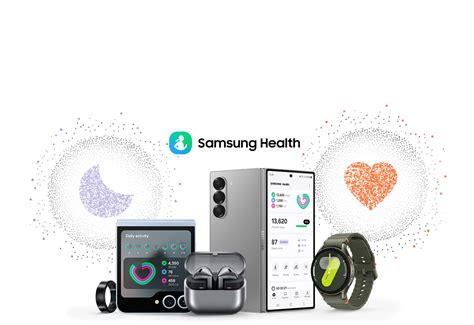
Samsung Health est une application complète qui vous accompagne pour mettre en place de bonnes habitudes de vie. Elle permet de suivre vos activités physiques, votre sommeil, votre niveau de stress, et de vous proposer des programmes personnalisés pour atteindre vos objectifs de bien-être.
L'appareil Photo de Votre Galaxy
Découvrez toutes les fonctionnalités et caractéristiques de l'appareil photo de votre smartphone Galaxy. Des modes de prise de vue avancés aux réglages manuels, en passant par les options d'édition, votre appareil photo est un outil puissant pour capturer vos souvenirs.
Accéder au Manuel d'Utilisateur de Votre Samsung Galaxy
Pour une compréhension approfondie de toutes les fonctionnalités et caractéristiques de votre appareil, le manuel d'utilisateur est une ressource précieuse.
Téléchargement du Manuel depuis le Site Samsung
Dès que vous achetez un appareil Samsung, vous pouvez consulter le manuel de l'utilisateur sur la page d'assistance Samsung ou le télécharger directement depuis le centre de téléchargement.
Voici les étapes générales pour télécharger le manuel de votre appareil :
- Rendez-vous sur le site officiel de Samsung (section support ou assistance).
- Recherchez votre modèle de smartphone Galaxy.
- Cliquez sur « Manuels et téléchargements ».
- Sélectionnez la langue de votre choix dans la liste proposée.
- Cliquez sur le bouton de téléchargement pour obtenir le fichier PDF.
- Une notification s'affichera confirmant le démarrage du téléchargement.
- Une fois le téléchargement terminé, vous pourrez ouvrir le manuel avec une application de lecture de PDF sur votre smartphone ou votre ordinateur.
Il est possible que les manuels d'utilisation ne soient pas disponibles pour tous les appareils Samsung, et certains modèles plus anciens pourraient ne pas avoir de manuel d'instructions spécifique disponible en ligne.
Utilisation du Guide Utilisateur Numérique Integré
Votre Samsung Galaxy dispose également d'un guide d'utilisateur numérique intégré, accessible directement depuis votre appareil. Ce manuel complet vous aide à exploiter pleinement les capacités de votre smartphone.
Pour y accéder :
- Allez dans les
Paramètresde votre smartphone. - Faites défiler vers le bas et sélectionnez « Astuces et guide utilisateur » (ou une option similaire).
- Vous y trouverez des informations sur les fonctionnalités, des conseils d'utilisation, et souvent un lien pour accéder au manuel complet.
Dans certains cas, le guide utilisateur numérique peut vous diriger vers la section « Manuels et téléchargements » sur le site de Samsung, vous permettant ainsi de télécharger le PDF si vous le souhaitez.
Pour une recherche plus approfondie au sein du manuel PDF une fois ouvert, vous pouvez utiliser la fonction de recherche intégrée de votre lecteur PDF. Sélectionnez « Plus d’options » (les trois points verticaux), puis « Recherche », et tapez le mot-clé désiré pour trouver rapidement l'information recherchée.
Grâce à ces conseils et aux ressources mises à votre disposition, vous pourrez profiter au mieux de votre nouveau et performant smartphone Galaxy. Si vous rencontrez des difficultés ou souhaitez obtenir des conseils personnalisés, n'hésitez pas à consulter les experts dans un magasin spécialisé ou le service client de Samsung.
tags: #cellulaire #samsung #usage