
Vous venez de finaliser votre document, vous l’enregistrez, et juste avant l’envoi… une page vide s’invite sans explication. Envie d’en apprendre plus ? La gestion des pages vides dans Microsoft Word peut parfois s'avérer frustrante, surtout lorsqu'elles apparaissent sans raison apparente, alourdissant inutilement votre document et nuisant à sa présentation. Que vous travailliez sur un rapport, une thèse, un manuscrit ou tout autre type de document, la présence de ces espaces blancs indésirables peut être source d'inquiétude. Ce guide détaillé vous expliquera comment identifier et supprimer efficacement ces pages vides, qu'elles soient dues à des sauts de page, des sauts de section, des paragraphes cachés ou d'autres subtilités de mise en page. Nous aborderons les solutions pour les différentes versions de Word, y compris les versions de bureau, en ligne et mobile, afin de vous offrir une approche exhaustive.
Comprendre les Causes des Pages Vides
Avant de chercher à supprimer une page vide, il est essentiel de comprendre pourquoi elle est apparue. Word est un logiciel de traitement de texte sophistiqué, et certaines de ses fonctionnalités, bien qu'utiles, peuvent parfois engendrer des résultats inattendus en matière de pagination.
1. Les Sauts de Page et de Section : Des Interrupteurs de Mise en Page
L'une des causes les plus fréquentes de pages vides est l'insertion accidentelle ou intentionnelle de sauts de page ou de sauts de section.
Saut de page : Un saut de page force le texte suivant à commencer sur une nouvelle page. Il s'affiche comme une ligne de séparation lorsque les marques de mise en forme sont activées. Dans certains cas, Word peut ajouter automatiquement un paragraphe juste après un tableau, ce qui peut suffire à créer une page blanche à la fin du document. Cela suffit dans la plupart des cas à faire disparaître la page vide.
Saut de section : Un saut de section est plus puissant qu'un simple saut de page. Il ne se contente pas de déplacer le contenu sur une nouvelle page, mais il peut également modifier la mise en page, les marges, les en-têtes ou les pieds de page pour la section suivante. Les sauts de section sont souvent utilisés pour diviser un document en parties ayant des mises en page différentes (par exemple, un document avec des pages en portrait et d'autres en paysage). Certains sauts de section créent automatiquement une nouvelle page.
Ces éléments ne sont pas toujours visibles à l'œil nu, mais ils ont un effet immédiat sur la pagination. Leur présence, surtout en fin de document, peut pousser Word à créer une page supplémentaire pour accueillir le contenu qui suit le saut.
2. Les Paragraphes Invisibles et les Espaces Superflus
Parfois, une page vide n'est pas le résultat d'un saut de page ou de section, mais plutôt de la présence de paragraphes vides ou d'espaces superflus qui, combinés aux options de mise en page, forcent l'apparition d'une nouvelle page.
Paragraphes vides : Chaque fois que vous appuyez sur la touche Entrée, vous créez un nouveau paragraphe. Si vous appuyez plusieurs fois sur Entrée sans insérer de texte, vous créez des paragraphes vides. Dans un document long ou peu structuré, il peut être difficile de localiser rapidement une page à supprimer, car ces paragraphes vides peuvent être cachés.
Espaces après un tableau : Word ajoute automatiquement un paragraphe juste après un tableau. Si ce paragraphe contient suffisamment d'espace (même s'il est invisible), il peut pousser le contenu suivant sur une nouvelle page, créant ainsi une page blanche inattendue.
Marques de paragraphe : Les marques de paragraphe (
^p) sont des caractères spéciaux qui indiquent la fin d'un paragraphe. Une succession de ces marques peut générer des lignes vides.
3. Paramètres de Mise en Page et Options Avancées
Dans certains cas, une page vide refuse de disparaître, même après avoir supprimé tout son contenu visible. Cela peut être dû à des paramètres de mise en page spécifiques, souvent liés à des sauts de section, des marges, ou des options de formatage avancées. Une page peut apparaître uniquement lors de l’aperçu avant impression (ou dans le PDF), sans être visible à l’écran. Cela peut indiquer que les options d'impression ou de rendu de la page sont configurées d'une manière qui crée cet espace blanc.
Méthodes pour Supprimer les Pages Vides
Plusieurs stratégies peuvent être employées pour identifier et supprimer ces pages vides, en fonction de leur cause.
1. Afficher les Marques de Mise en Forme : La Première Étape Essentielle
Pour comprendre ce qui se passe réellement dans votre document, il est crucial d'afficher les marques de mise en forme. Cela inclut les marques de paragraphe, les tabulations, les espaces, les sauts de page et de section.
- Sur Windows : Allez dans l'onglet "Accueil", puis dans le groupe "Paragraphe", cliquez sur le bouton "Afficher/masquer ¶".
- Sur Mac : Allez dans le menu "Word", puis "Préférences", "Affichage", et cochez la case "Toutes les marques de mise en forme".
Une fois ces marques visibles, vous pourrez identifier plus facilement les sauts de page, les sauts de section, les paragraphes vides et autres éléments qui pourraient causer la page blanche.
2. Supprimer les Sauts de Page et de Section
Si l'affichage des marques de mise en forme révèle la présence d'un saut de page ou de section sur la page que vous souhaitez supprimer :
- Localisez le saut : Repérez le saut (il apparaîtra comme une ligne discontinue avec l'indication "Saut de page" ou "Saut de section").
- Sélectionnez le saut : Cliquez juste avant le saut pour placer votre curseur, puis appuyez sur la touche Suppr (ou Del) ou la touche Retour arrière.
- Conseil : avant de supprimer un saut de section, il est recommandé d'enregistrer le document ou de créer une copie, car sa suppression peut affecter la mise en page des sections suivantes.
3. Gérer les Paragraphes Vides
Si la page vide est due à des paragraphes vides :
- Sélectionnez et supprimez : Une fois les marques de mise en forme activées, vous verrez les symboles ¶ représentant les paragraphes vides. Vous pouvez les sélectionner en un seul clic pour les supprimer proprement.
4. Utiliser la Fonction "Rechercher et Remplacer"
Pour les documents longs ou lorsque la suppression manuelle s'avère fastidieuse, la fonction "Rechercher et Remplacer" est un outil puissant.
- Supprimer les doubles sauts de paragraphe : Si vous avez des lignes vides dues à des sauts de paragraphe multiples, vous pouvez les supprimer en recherchant
^p^p(deux marques de paragraphe) et en les remplaçant par^p(une seule marque de paragraphe). Vous pouvez répéter cette opération plusieurs fois jusqu'à ce qu'il n'y ait plus de doubles sauts. - Supprimer les sauts de paragraphe en début de page : Si vous souhaitez enlever l'interligne entre "jean :" et "pierre :", par exemple, et que cela est dû à un saut de paragraphe, vous pouvez rechercher "jean :^p^p" et remplacer par "jean :". Cette méthode peut être utilisée pour supprimer l'ensemble des lignes vides d'un corpus texte + la ligne qui précède cette ligne vide, sur l'ensemble d'un document Word.
Pour une suppression automatique des lignes vides en haut des pages dans Microsoft Word, vous pouvez utiliser l'option « Conserver avec suivant » dans les paramètres de paragraphe. Cliquez avec le bouton droit de la souris sur le texte sélectionné et choisissez « Paragraphe » dans le menu contextuel. De plus, vous pouvez ajuster l’espacement et la mise en forme de vos paragraphes pour optimiser la mise en page de votre document.
Une autre approche consiste à utiliser le code spécial pour une marque de paragraphe, ^p. Dans la case « Trouver quoi », entrez ^p. Dans la case « Remplacer par », vous pouvez entrer un espace, ou rien du tout si vous souhaitez supprimer complètement le paragraphe. Veuillez noter que cela affectera la mise en forme du texte, donc si vous souhaitez conserver la structure du paragraphe, il est important de procéder avec prudence.
WORD Recherche et Remplacer
5. Ajuster les Paramètres de Paragraphe
Certaines options de mise en forme des paragraphes peuvent entraîner des sauts de page inattendus.
- "Orphelin et veuve" : Assurez-vous que l'option "Contrôler les orphelins et les veuves" est activée dans les paramètres de paragraphe. Cela évite qu'une seule ligne d'un paragraphe n'apparaisse seule en haut ou en bas d'une page.
- "Saut de ligne" : Dans les options de "Mise en forme du texte", vérifiez les paramètres liés aux sauts de ligne pour éviter qu'ils ne créent des espaces indésirables.
- "Paragraphe suivant" : L'option "Paragraphe suivant" des paramètres de mise en forme peut parfois créer des sauts de page. Décochez-la si elle pose problème.
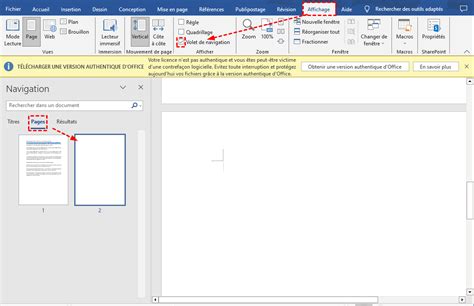
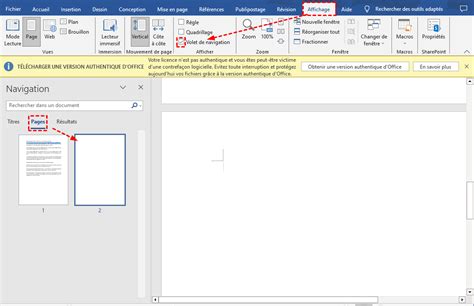
6. Utiliser le Volet de Navigation
Dans un document long, le volet de Navigation peut aider à localiser rapidement une page.
- Afficher le volet de navigation : Allez dans l'onglet "Affichage" et cochez "Volet de navigation".
- Sélectionner la page : Dans le volet de navigation, cliquez sur "Pages" pour afficher les miniatures de toutes les pages. Vous pouvez alors sélectionner la miniature de la page vide que vous souhaitez supprimer.
- Important : le raccourci Ctrl + A sélectionne tout le document, et non seulement la page visible. Le volet de navigation ne permet pas de supprimer directement une page entière, mais il facilite son identification.
7. Gérer les Pages Vides dans les Versions Web et Mobiles de Word
Word Online : La version accessible depuis un navigateur ne dispose pas de toutes les fonctionnalités de l'application de bureau. Certaines commandes comme “Atteindre” ou la suppression de sauts de section sont absentes. Word Online n’affiche pas toujours les pages de manière structurée comme dans la version bureau. ⚠️ Attention : le raccourci clavier Ctrl + F (ou Cmd + F sur Mac) ne permet pas d’ouvrir le volet de navigation de Word Online. La suppression des pages vides se fait généralement en supprimant le contenu ou les sauts qui les causent, en utilisant l'affichage des marques de mise en forme si disponible.
Application mobile de Word : L'application mobile de Word, disponible sur smartphone et tablette, permet de modifier des documents simplement, même si certaines fonctionnalités avancées restent absentes. La suppression des pages vides se fait de manière similaire aux autres versions, en identifiant et supprimant les éléments qui les génèrent.
Cas Particuliers et Solutions Avancées
Parfois, une page vide semble particulièrement récalcitrante. Voici quelques pistes supplémentaires.
1. Le Problème de l'Aperçu Avant Impression
Une page peut apparaître uniquement lors de l’aperçu avant impression (ou dans le PDF), sans être visible à l’écran. Dans ce cas, vérifiez la configuration des pages à imprimer (par exemple : “Toutes les pages” vs. …). Il est possible que des options d'impression spécifiques créent cette page.
2. Les Mises en Page Complexes
Dans les documents avec des mises en page complexes, des colonnes, des tableaux imbriqués ou des zones de texte, les interactions entre ces éléments peuvent parfois engendrer des pages vides. Il est alors nécessaire d'examiner attentivement la structure de la page problématique et les éléments qui la composent.
3. Utilisation de Macros
Pour les utilisateurs avancés, une macro peut être développée pour automatiser la suppression des pages vides, notamment dans des documents de très grande taille. Une macro peut être programmée pour rechercher des motifs spécifiques de sauts de page ou de paragraphes vides et les supprimer de manière systématique.
Par exemple, un script pourrait rechercher et supprimer tous les sauts de section qui créent une nouvelle page, ou identifier et supprimer les paragraphes vides consécutifs. La création d'une macro nécessite une connaissance du langage VBA (Visual Basic for Applications) intégré à Word.
Conclusion Préliminaire
Supprimer une page dans Word peut sembler compliqué, surtout lorsque aucun contenu visible ne l’explique. Que vous utilisiez Word sur Windows, Mac, en ligne ou sur mobile, les outils de base restent accessibles, et les étapes décrites dans cet article couvrent tous les cas de figure. En comprenant les causes possibles et en appliquant les bonnes méthodes, vous pourrez retrouver un document propre et professionnel. Une fois la page supprimée, vous pouvez en profiter pour améliorer la lisibilité de votre document.
tags: #combler #ligne #vide #word