
MATLAB offre une panoplie d'outils pour l'analyse et la manipulation de données, particulièrement utiles lorsqu'il s'agit de visualiser des relations entre variables. Une tâche courante consiste à retrouver la valeur d'une variable indépendante (souvent représentée sur l'axe des abscisses, X) correspondant à une valeur donnée d'une variable dépendante (souvent sur l'axe des ordonnées, Y) sur un graphique. Cette opération, connue sous le nom d'interpolation, est essentielle pour extraire des informations précises de vos visualisations de données.
Création et Visualisation de Courbes dans MATLAB
Avant de pouvoir rechercher une valeur spécifique, il est primordial de pouvoir tracer la courbe représentant vos données. La fonction fondamentale pour cela est plot(x, y). Dans cette syntaxe, x représente le vecteur de votre variable indépendante et y le vecteur de votre variable dépendante. Assurez-vous que ces deux vecteurs ont la même longueur pour que MATLAB puisse associer chaque point x(i) à son correspondant y(i).
Par exemple, pour visualiser une fonction sinus :
x = 1:0.1:10; % Crée un vecteur x de 1 à 10 avec un pas de 0.1y = sin(x); % Calcule les valeurs du sinus pour chaque élément de xplot(x, y); % Trace la courbe de y en fonction de x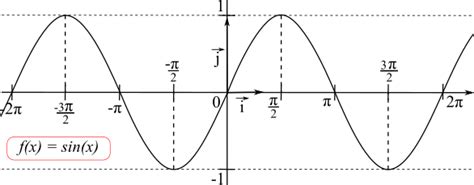
MATLAB permet également de tracer plusieurs courbes sur les mêmes axes, ce qui est utile pour comparer différentes fonctions ou ensembles de données. Vous pouvez spécifier des styles de ligne, des marqueurs et des couleurs pour chaque courbe.
x = linspace(-2*pi, 2*pi, 100); % 100 points entre -2pi et 2piy1 = sin(x);y2 = cos(x);plot(x, y1, 'b--', x, y2, 'r:'); % Trace le sinus en bleu pointillé et le cosinus en rouge pointilléLorsque vous travaillez avec des tableaux de données, MATLAB peut tracer chaque colonne d'une matrice en tant que ligne distincte.
Y = magic(4); % Crée une matrice 4x4 avec des propriétés magiquesplot(Y); % Trace chaque colonne de Y comme une ligne séparéePour une visualisation plus avancée, notamment avec des données temporelles, vous pouvez utiliser des tableaux (table) et des calendriers (timetable). La fonction plot peut directement accepter ces structures, en utilisant par défaut les horodatages comme abscisse.
% Supposons que 'tbl' soit un timetable lu depuis un fichier% tbl = readtimetable('weather.csv');% p = plot(tbl, "RainInchesPerMinute"); % Trace 'RainInchesPerMinute' en fonction du tempsIl est également possible de spécifier l'objet axes sur lequel le graphique doit être tracé, ce qui est particulièrement utile dans des mises en page complexes avec plusieurs sous-graphiques (tiledlayout).
% ax1 = nexttile; % Dans une mise en page tiledlayout% plot(ax1, x, y);Recherche de Valeurs Spécifiques : L'Interpolation avec interp1
Une fois votre courbe tracée, l'une des méthodes les plus efficaces pour trouver la valeur de x correspondant à un y donné est d'utiliser la fonction interp1. Cette fonction effectue une interpolation unidimensionnelle. Sa syntaxe de base est interp1(X, V, X_query), où :
X: Le vecteur des coordonnées x connues (vos données originales).V: Le vecteur des coordonnées y connues (vos données originales).X_query: La valeur de y pour laquelle vous souhaitez trouver la valeur de x correspondante.
Il est crucial de noter que interp1 fonctionne mieux lorsque le vecteur X (vos données y originales) est trié par ordre croissant. Si vos données y ne sont pas triées, vous pourriez obtenir des résultats inattendus. Dans le cas où vous recherchez un x pour un y donné, il est plus direct d'utiliser interp1(y, x, y_given).
Voici un exemple concret :
% Exemple de courbex = 1:0.1:10;y = sin(x);% Valeur de y donnée pour laquelle nous cherchons le x correspondanty_given = 0.5;% Interpolation pour obtenir la valeur de x correspondante% Notez que l'ordre des arguments est (vecteur des ordonnées connues, vecteur des abscisses connues, ordonnée recherchée)x_interpolated = interp1(y, x, y_given);disp(['Pour y = ', num2str(y_given), ', la valeur de x correspondante est : ', num2str(x_interpolated)]);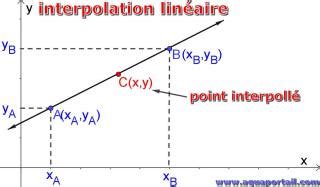
Dans cet exemple, interp1(y, x, y_given) cherche dans le vecteur y la valeur la plus proche de y_given (0.5) et retourne la valeur correspondante dans le vecteur x. Si y_given se situe entre deux valeurs de y dans votre ensemble de données original, interp1 effectuera une interpolation linéaire par défaut pour estimer la valeur de x.
Options d'Interpolation avec interp1
La fonction interp1 offre plusieurs méthodes d'interpolation au-delà de la méthode linéaire par défaut. Vous pouvez spécifier le type de méthode en ajoutant un argument texte :
'nearest': Retourne la valeur deVà l'échantillon le plus proche.'linear': (Défaut) Retourne la valeur calculée par interpolation linéaire.'spline': Retourne la valeur calculée par interpolation spline cubique.'pchip': Retourne la valeur calculée par interpolation par spline de Hermite à morceaux cubiques.'cubic': Retourne la valeur calculée par interpolation cubique.
Par exemple, pour utiliser l'interpolation spline :
x_spline = interp1(y, x, y_given, 'spline');disp(['Pour y = ', num2str(y_given), ' (spline), la valeur de x correspondante est : ', num2str(x_spline)]);Le choix de la méthode d'interpolation dépend de la nature de vos données et de la précision requise. Pour des données lisses et continues, 'spline' ou 'cubic' peuvent offrir de meilleurs résultats que 'linear'. Pour des données plus irrégulières, 'nearest' peut être suffisant.
Recherche de Valeurs Maximales et Minimales
Une autre interrogation fréquente concerne la recherche de la valeur maximale (ou minimale) d'une courbe tracée. Si vous avez vos données dans des vecteurs x et y, trouver la valeur maximale de y et son x correspondant est simple.
Supposons que vous ayez les vecteurs a1 et b1 :
a1 = [1 2 3 4 5 6 7 8 9];b1 = [10 20 5 0 48 46 455 21 32];plot(a1, b1); % Trace la courbePour trouver la valeur maximale de b1 et son indice :
[max_b1, index_max] = max(b1);corresponding_a1 = a1(index_max);disp(['La valeur maximale de b1 est : ', num2str(max_b1)]);disp(['L''indice de la valeur maximale est : ', num2str(index_max)]);disp(['La valeur correspondante de a1 est : ', num2str(corresponding_a1)]);La fonction max() retourne deux valeurs : la valeur maximale elle-même et l'indice où cette valeur maximale se trouve dans le vecteur. Vous pouvez ensuite utiliser cet indice pour récupérer la valeur correspondante dans l'autre vecteur (a1 dans ce cas).
Pour trouver la valeur minimale, vous utiliseriez simplement la fonction min() de manière similaire.
Utilisation de la Fonction find
La fonction find est particulièrement utile pour localiser les éléments d'un tableau qui satisfont une certaine condition. Elle retourne les indices des éléments qui sont "vrais" dans un masque logique.
Par exemple, pour trouver les éléments d'une matrice X qui sont supérieurs à 0 et inférieurs à 10 :
% Supposons que X soit une matrice 4x4% X = ... ; % Définissez votre matrice X ici% Trouver les 3 premiers éléments satisfaisant la condition[row, col] = find(X > 0 & X < 10, 3);Ici, find(X > 0 & X < 10, 3) retourne les indices de ligne (row) et de colonne (col) des trois premiers éléments de X qui sont simultanément supérieurs à 0 et inférieurs à 10.
Vous pouvez également utiliser find pour localiser les éléments non nuls :
% Trouver les indices des éléments non nuls dans une matrice 3x3[row_nonzero, col_nonzero] = find(X);Si vous souhaitez obtenir non seulement les indices mais aussi les valeurs elles-mêmes, vous pouvez indexer le tableau original avec les indices retournés par find.
% Pour obtenir les valeurs non nulles :nonzero_values = X(find(X));La fonction find peut également accepter un troisième argument, n, pour retourner uniquement les n premiers éléments correspondants, ou n en utilisant l'option 'last' pour retourner les n derniers éléments.
% Trouver les 4 derniers éléments non nuls[row_last, col_last] = find(X, 4, 'last');How to Find the Determinant of a Matrix in MATLAB. [HD]
Considérations sur la Précision et le Type de Données
Lorsque vous recherchez des valeurs spécifiques, la précision de vos données et la méthode d'interpolation choisie sont primordiales. Pour des valeurs entières exactes, l'opérateur d'égalité == peut être utilisé. Cependant, pour des valeurs non entières ou des résultats issus de calculs, il est souvent préférable d'utiliser une tolérance.
Par exemple, si vous cherchez une valeur y_target qui pourrait être très proche d'une valeur existante y_data(i) mais pas exactement égale en raison d'erreurs d'arrondi, vous pourriez rechercher plutôt :
tolerance = 1e-6; % Définir une petite toléranceindex_approx = find(abs(y - y_target) < tolerance);Cette approche vous permet de trouver les points qui sont "suffisamment proches" de la valeur recherchée.
Il est également important de considérer le type de données avec lequel vous travaillez. MATLAB supporte différents types numériques, y compris les nombres à virgule flottante, les entiers, et plus récemment, les tableaux gpuArray pour le calcul parallèle sur GPU. La fonction find est compatible avec les tableaux gpuArray, mais l'exécution se fait sur le CPU, à moins que vous n'utilisiez des fonctions spécifiquement conçues pour le GPU.
Conclusion Préliminaire
La recherche de valeurs sur un graphique MATLAB, qu'il s'agisse de points correspondant à une ordonnée donnée, de valeurs maximales/minimales, ou d'éléments satisfaisant des critères spécifiques, est une opération fondamentale. Les fonctions plot, interp1, max, min et find constituent les outils principaux pour accomplir ces tâches. Une compréhension claire de vos données et du comportement de ces fonctions vous permettra d'extraire avec précision les informations dont vous avez besoin de vos visualisations.
tags: #matlab #chercher #une #valeru #sur #plot