Les données, sous toutes leurs formes, inondent notre quotidien. Elles changent la donne pour les organisations au point de devenir un enjeu stratégique pour ces dernières. C’est dans ce contexte que la visualisation de données connaît un véritable essor ces dernières années. Mais comme souvent, cet essor s’accompagne aussi de certains mythes. En effet, les couleurs de nos graphiques ont une influence sur la perception qu’ils laissent. Les utilisateurs de nos rapports vont instinctivement les interpréter. C’est donc un des choix clés à réaliser lorsqu’on produit un graphique. L'objectif est de rendre l'information aussi claire et accessible que possible, tout en respectant les nuances et les subtilités que les données recèlent.
Fondements des Graphiques à Barres et Histogrammes
Un graphique est un outil de représentation visuelle des données ou des informations, utilisé pour faciliter leur compréhension et leur analyse, en présentant les données de manière claire et concise. Il existe différents types de graphiques, tels que les graphiques à colonnes, à barres, en courbes, en secteurs, et bien d'autres.
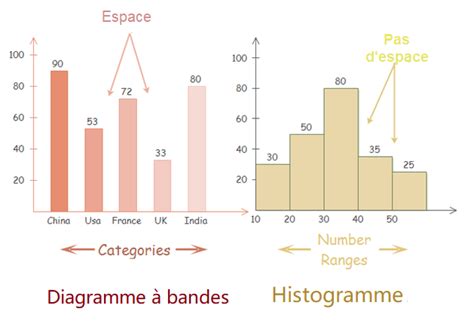
Tout d’abord, l’histogramme est le type de graphique adapté pour représenter des données discrètes, comme des catégories ou des groupes. Ils permettent de comparer visuellement des valeurs pour chaque catégorie ou groupe. Les colonnes sont disposées verticalement et sont généralement utilisées pour montrer des variations de données sur une période de temps, pour différentes catégories ou entre différents groupes. Les histogrammes n'ont pas d'écart entre les barres, contrairement aux diagrammes en barres. Les histogrammes sont utilisés pour les données continues, tandis que les diagrammes en barres sont utilisés pour les données catégorielles ou nominales.
Ensuite, les graphiques à barres sont très similaires aux graphiques à colonnes que nous venons de voir à l’instant, à la différence que leur orientation est horizontale plutôt que verticale. Les diagrammes en barres sont utilisés pour des données nominales ou catégorielles. Les diagrammes en barres montrent les dénombrements de fréquence des valeurs pour les différents niveaux d'une variable catégorielle ou nominale. Parfois, les diagrammes en barres affichent également d'autres statistiques, comme des pourcentages. Les deux différences principales entre les histogrammes et les diagrammes en barres sont les écarts entre les barres et les types de données. Contrairement aux histogrammes, les diagrammes en barres ont des écarts entre les barres. Pour des étiquettes de graphiques étendues, un diagramme en barres horizontales est souvent préférable. Les diagrammes en barres ne sont pas affectés par des valeurs extrêmes. Le diagramme en barres montre simplement une autre barre pour la catégorie avec très peu (ou beaucoup) de valeurs dans la barre.
Enfin, les graphiques en courbes permettent de représenter des données continues, telles que des séries temporelles ou des tendances sur une période de temps. Les données sont représentées par des points reliés par des lignes, formant une courbe continue.
Un diagramme de Pareto est un cas particulier de diagramme en barres. Dans un diagramme de Pareto, les barres sont ordonnées de la plus haute à la plus basse. Comme un histogramme, le diagramme de Pareto ne présente aucun écart entre les barres.
L'Importance Fondamentale de la Couleur dans la Visualisation
Le choix des couleurs en visualisation n’est jamais anodin. Que ce soit pour des questions d’accessibilité, de cohérence ou du message à transmettre et recevoir, il vaut la peine de consacrer le temps nécessaire à s’assurer que nos décisions nous aident à clarifier notre message.
Premièrement, le nombre de couleurs doit être limité. Bien que sur ce sujet la littérature varie, il est commun d’entendre qu’à partir de 5 couleurs, la charge cognitive pour se repérer du point de vue de l’utilisateur augmente considérablement. En effet, si le nombre de couleurs est trop élevé, certaines couleurs proches sont utilisées plusieurs fois dans différentes teintes. Résultat : la plupart des graphiques se heurtent à la limite cognitive de notre auditoire.
Ensuite, il faut s’assurer que le graphique soit accessible à tous. En effet, il n’est pas improbable que des membres de votre auditoire soient atteints d’une dyschromatopsie (daltonisme ou autre) ou d’autres troubles de la vision. C’est pourquoi, il faut s’assurer que l’information à véhiculer ne se fasse pas qu’au moyen de la couleur. D’autre part, il faut s’assurer que le contraste entre les couleurs des éléments en premier plan et les couleurs de fond soit suffisant.
De plus, il convient de s’interroger sur la signification particulière de certaines couleurs. Leur interprétation peut varier en fonction du contexte d’affaires ou de la culture de la région. Les couleurs ont aussi le pouvoir d’accentuer l’intérêt d’un ensemble de données dans la visualisation de données. Un des exemples le plus courant est lorsque nous utilisons la couleur pour décrire de l’information. Dans cet exemple inspiré des travaux de Hans Rosling, une palette de couleurs est utilisée afin de grouper les points de données.
Enfin, la cohérence globale des couleurs de votre rapport doit être assurée avec soin. Une même couleur ne devrait pas représenter plusieurs facettes différentes des données, à tout le moins pour des éléments situés sur la même page / le même écran. En effet, des couleurs trop différentes vont brouiller la perception des données et donc de l’information communiquée. Le manque d’harmonie des couleurs risque de mettre à mal la hiérarchisation de l’information et d’influencer négativement l’esthétisme général de la visualisation.
Avec quelques ajustements, nous pouvons réduire la charge cognitive de notre auditoire en enlevant toute information superflue et en guidant son regard vers une valeur spécifique.
Vidéo 3.7 Les couleurs
Personnalisation et Application des Couleurs dans les Graphiques
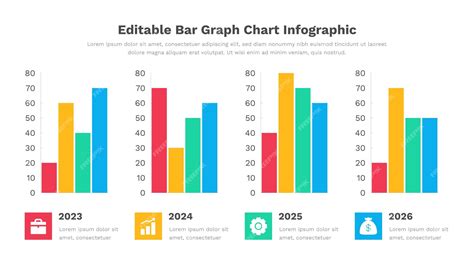
Modifier les couleurs et les ombres des éléments de graphiques permet d'améliorer leur lisibilité et leur impact visuel. Il est possible de modifier l'aspect de l'ensemble du graphique ou de chaque série de données du graphique, afin de les différencier les unes des autres.
Pour les graphiques à barres, par exemple, vous pouvez appliquer aux barres de chaque série plusieurs couleurs ou dégradés, différents styles de trait, et plus encore. Pour les graphiques en nuage de points, vous pouvez modifier le symbole représentant chaque point et ajouter des lignes de connexion entre les points. Il est important de noter que vous ne pouvez pas modifier l'aspect d'un point de données unique d'une série (par exemple, une barre d'un graphique à barres). Toutes les modifications que vous apportez sont appliquées à tous les points de données de la série.
Accédez à l'application Pages sur votre Mac. Ouvrez un document, puis cliquez sur le graphique. Dans la barre latérale Format, cliquez sur l'onglet Graphique, puis effectuez l'une des opérations suivantes :
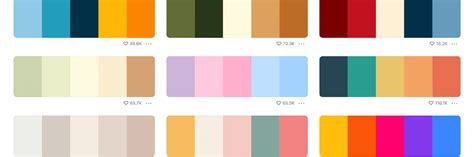
- Appliquer une palette de couleurs assorties à toutes les séries de données du graphique : Cliquez sur une vignette en haut de l'onglet Graphique. Toutes les couleurs du graphique sont alors modifiées.
- Appliquer des couleurs, des images ou des textures à toutes les séries de données du graphique : Cliquez sur , cliquez sur Couleurs, Images ou Textures, puis cliquez sur un ensemble de couleurs pour l'appliquer.
Utilisez les commandes disponibles dans la barre latérale pour apporter des modifications. Les modifications ne s'appliquent qu'à la série de données ou à l'élément sélectionné. Pour modifier une autre série, cliquez sur l'un de ses éléments, puis apportez les modifications voulues. Pour sélectionner plusieurs séries, cliquez sur un élément d'une série, puis cliquez sur l'élément d'une autre série tout en maintenant la touche Commande enfoncée.
Gestion des Couleurs Spécifiques pour Chaque Série
Dans un graphique où chaque série de données doit être distinguée, la personnalisation des couleurs devient primordiale. Par exemple, si vous avez un graphique montrant les ventes de différents produits, il est judicieux d'attribuer une couleur unique à chaque produit pour faciliter l'identification rapide des performances.
Lors de la création d'un graphique en une seule série, tous les marqueurs de données qui représentent les points de données dans cette série de données sont affichés dans la même couleur. Par défaut, les couleurs des tranches des graphiques à secteurs et des graphiques en anneau sont variées, mais vous pouvez désactiver cette option si nécessaire.
Pour utiliser une couleur de remplissage non disponible sous Couleurs du thème ou Couleurs standard, cliquez sur Autres couleurs de remplissage. Pour remplir la forme avec une image, cliquez sur Image.
Adapter la Position de Base pour une Analyse Ciblée
La position de base correspond à la valeur d'où partent les barres. À partir de la ligne, les valeurs tracées supérieures à la position de base sont projetées vers le haut, tandis que les valeurs tracées inférieures à cette position sont projetées vers le bas. Vous pouvez modifier la position de base, par exemple, pour observer la distance à partir d'une valeur cible. Double-cliquez sur le graphique. Double-cliquez sur une barre. Sous l'onglet Options de boîte, sous Position de base, cliquez sur Personnaliser et saisissez une valeur de l'échelle Y pour la position de base. Cliquez sur OK.
Supposons que chaque personne de la force de vente ait un objectif de 12 000 euros par mois. La position de base, 0, facilite la comparaison des ventes totales. Pour mettre en évidence les relations avec la valeur cible qui est de 12 000 euros (12 sur l'échelle Y), vous définissez la base des barres sur 12 et tracez une ligne de référence à cet endroit. Maintenant, vous pouvez constater que les montants totaux de Steve sont au-dessous de l'objectif, que ceux de Mary sont légèrement au-dessus, tandis que ceux de Roberto et de Bill sont les plus élevés.
Techniques Avancées pour la Visualisation des Données
Au-delà des couleurs, d'autres éléments graphiques peuvent être ajustés pour améliorer la compréhension.
Groupement et Empilement dans les Graphiques à Barres
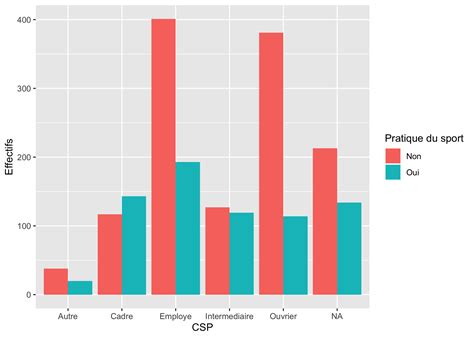
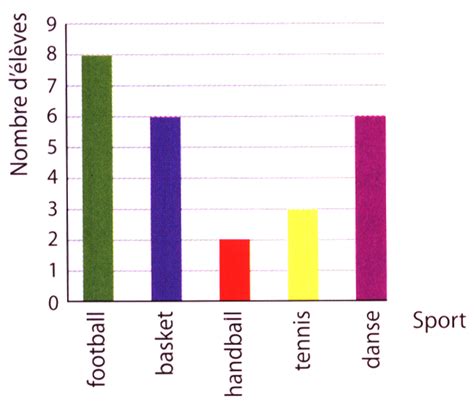
S'il y a des groupes dans vos données, la représentation graphique de l'ensemble des données dans un diagramme en barres peut aider à mettre en évidence des structures dans tous les groupes. Par exemple, vous pouvez voir quelles usines utilisent quels parfums dans les sachets de bonbons. Vous pouvez également y observer les problèmes, comme le fait que l'usine A met trop peu de bonbons au goût Mangue dans les sachets. Dans cet exemple, il est logique de classer les barres par ordre alphabétique. Il peut être utile d'utiliser des couleurs spécifiques pour les différentes usines.
Voici quelques-unes des différentes méthodes pour ajouter des groupes dans les diagrammes en barres. Plutôt que d'utiliser des groupes, vous pourriez vouloir utiliser un diagramme en barres empilées. Ainsi, vous montrez les réponses correspondant à vos groupes, c'est-à-dire les usines des données de Bonbons. Chaque groupe a une barre. Les dénombrements de fréquences sur votre variable sont ensuite empilés dans la barre pour chaque usine. Pour les données de Bonbons, les dénombrements de saveurs seront empilés avec la barre pour chaque usine. Il est important d'ajouter une légende dans les diagrammes en barres empilées. De nombreux outils logiciels vous permettent d'ajouter des étiquettes à un diagramme en barres empilées. Il peut s'avérer utile d'imprimer un diagramme en barres empilées en niveaux de gris avant de prendre la décision finale concernant les couleurs.
Ajustement des Symboles et Lignes dans les Graphiques Linéaires et à Nuages de Points
Vous pouvez modifier les symboles utilisés pour représenter des données dans des graphiques linéaires, à nuages de points et en toile d’araignée. Accédez à l'application Pages sur votre Mac. Ouvrez un document, puis cliquez sur le graphique pour le sélectionner. Dans la barre latérale Format, cliquez sur l'onglet Séries. Cliquez sur le menu local en dessous de « Symboles des données » et choisissez un symbole ou choisissez Aucun pour supprimer les symboles du graphique. Vous pouvez également ajuster la taille des symboles à l'aide du champ Taille ou laisser ce champ vide pour un dimensionnement automatique.
Pour modifier l'aspect des symboles de données d'une seule série de données, cliquez sur un élément d'une série de données (comme une ligne ou un point d'un nuage), cliquez sur l'onglet Style dans la barre latérale Format, puis effectuez l'une des opérations suivantes :
- Modifier la forme des symboles de données : Cliquez sur le menu local en dessous de « Symboles des données » et choisissez un symbole, ou sélectionnez Aucun pour supprimer les symboles de cette série de données.
- Modifier la couleur des symboles de données : Cliquez sur le menu local en dessous de Remplissage, puis sélectionnez une option. Choisissez « Utiliser la couleur du trait de série » pour rétablir les préréglages.
- Modifier le contour des symboles de données : Cliquez sur le menu local en dessous de Trait, puis modifiez le style, la couleur et l’épaisseur.
- Ajouter une ligne reliant les symboles de données : Cliquez sur le menu local en regard de « Ligne de connexion » et sélectionnez « Ligne droite » ou Courbe. Utilisez les menus locaux situés en dessous pour modifier le style, la couleur et l’épaisseur de la ligne de connexion.
- Ajouter une ombre : Cochez la case Ombre pour ajouter une ombre et ajustez la distance, le décalage, l’opacité, l’angle et la couleur de son flou.
Modifier le style de grille des graphiques en toile d’araignée : Vous pouvez modifier la forme de la grille sur un graphique en toile d’araignée et choisir si la série a un remplissage ou un trait.
Le Code-Barres : Une Forme Spécifique de Visualisation de Données
Un code-barres, ou code à barres (CAB), est la représentation d'une donnée numérique ou alphanumérique sous forme d'un symbole constitué de barres et d'espaces dont l'épaisseur varie en fonction de la symbologie utilisée et des données ainsi codées. Il existe des milliers de codes-barres différents ; ceux-ci sont destinés à une lecture automatisée par un capteur électronique, le lecteur de code-barres. Le brevet initial a été déposé le 20 octobre 1949 par deux étudiants américains, Norman Joseph Woodland et Bernard Silver, qui cherchaient une méthode pour automatiser l'enregistrement des produits des fabricants. Leur idée a consisté à combiner le système de sonorisation de films et le code morse. Il s'agissait ensuite de balayer le code avec une lumière pour traduire les barres verticales en informations. Ils ont également l'idée d'utiliser plutôt des cercles concentriques au lieu des lignes verticales afin de permettre la lecture du code dans toutes les orientations.
L'utilisation courante n'interviendra cependant qu'à partir de 1973, à la suite de l'invention du code UPC (Universal Product Code, CUP en français) le 7 octobre 1970 par George Laurer. C'est à lui qu'on doit l'ajout de chiffres sous les barres verticales pour identifier le produit. Cette codification va dès lors supplanter les lignes concentriques, difficilement lisibles en cas de bavures d'impression. C'est au début des années 1970 qu'est élaborée la norme de données UPC. La première utilisation de codes-barres a été l'étiquetage des wagons de train, mais ils n'ont pas été un succès commercial, jusqu'à ce qu'ils soient utilisés pour automatiser les activités des supermarchés au point de vente Commander Systems, une tâche dans laquelle ils sont devenus presque universels. Le premier produit doté d'un code-barres scanné à une caisse est un paquet de gomme à mâcher de la William Wrigley Jr. Leur usage s'est étendu à bien d'autres rôles, des tâches qui sont généralement qualifiées d'identification automatique et de saisie des données (Auto ID Data Capture : AIDC).
Le coût unitaire de mise en œuvre d'un code-barres est environ 0,005 USD, donc nettement inférieur à celui d'une étiquette RFID (identification par radio-fréquence) qui est de l'ordre de 0,07 USD à 0,30 USD. L'arrivée du code-barres dans les commerces permet une réduction du temps de passage à la caisse. Ce système permet l'enregistrement systématique des produits vendus, et empêche les malversations dans le cas où le vendeur ne déclarerait pas la transaction. Le code-barres permet un suivi précis et en temps réel des stocks ainsi que la diversification de l'offre, jusqu'alors matériellement complexe. Il marque le début du traitement statistique des préférences des consommateurs et l'arrivée des cartes de fidélités.
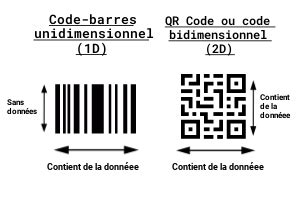
Il existe deux types principaux de codes-barres :
- Unidimensionnel (1D) : ces codes sont ceux représentés par une série de lignes parallèles d'épaisseur variable. Leur lecture est unidimensionnelle.
- Bidimensionnel (2D) : ces codes utilisent une variété de symboles (rectangles, points, hexagones et autres formes géométriques). Il s'agit de codes 1D empilés (Code 16k, PDF417, etc.).
La symbologie est le système de transposition entre un texte et un code-barres. Cette transposition implique un codage, ainsi que des marqueurs de début et de fin de l'information. Les codes-barres se retrouvent dans de nombreuses sphères de l'activité économique, principalement celles qui impliquent la circulation des biens et l'identification. Pour décoder un code-barres, il faut un lecteur relié à un ordinateur. Les premières technologies utilisaient le port RS-232, puis l'USB s'est imposé.
Il existe 3 types différents de lecteurs de code-barres :
- Les douchettes code-barres : utilisées principalement dans le domaine médical ainsi que par les petites et grandes surfaces commerciales.
- Les lecteurs portables de code-barres : utilisés régulièrement pour les inventaires en entrepôt et magasin, ou encore les services de poste. Ils sont parfaits pour une utilisation extérieure grâce à leur maniabilité et leur simplicité d'utilisation.
- Les terminaux code-barres autonomes : les plus élaborés, en plus de scanner les codes 1D et 2D, ils analysent les données et les transmettent en réseau comme un mini-ordinateur le ferait.
À l'exception de quelques code-barres spéciaux (par exemple les codes-barres "presse" de la norme EAN 13), l'information relative au prix d'un produit n'est généralement pas codée directement dans le code-barres.
Le code-barres peut faciliter l’accès à l’information par les personnes aveugles et, plus largement, par les personnes empêchées de lire les documents imprimés. Le principe est que la personne aveugle utilise un lecteur de code-barres pour lire les codes-barres standards apposés sur tous les articles du commerce et ainsi accéder à l’information relative aux produits.