
Adobe Illustrator, logiciel de référence pour la création graphique vectorielle, offre une puissance exceptionnelle pour manipuler les couleurs et créer des effets visuels sophistiqués. Parmi ses fonctionnalités les plus polyvalentes, les dégradés occupent une place centrale. Un dégradé est une variation progressive d’au moins deux couleurs ou teintes de même valeur chromatique, permettant d’ajouter profondeur, volume et réalisme à vos créations. Que vous souhaitiez donner un effet de lumière, d’ombre, ou simplement créer des transitions de couleurs harmonieuses, Illustrator propose une gamme d’outils et de techniques pour répondre à vos besoins. Cet article explore en profondeur les différents types de dégradés disponibles dans Illustrator, en détaillant leur application et leurs subtilités, afin de vous permettre de maîtriser pleinement cette fonctionnalité essentielle.
Comprendre les Fondamentaux du Dégradé
Avant de plonger dans les spécificités des différents types de dégradés, il est essentiel de saisir les concepts de base. Un dégradé, dans son essence, est une transition fluide entre deux points de couleur ou plus. Dans Illustrator, ces points sont appelés des "étapes de dégradé". Ces étapes sont des marqueurs qui contrôlent la couleur du dégradé à un endroit précis. Pour les dégradés linéaires et radiaux, ces étapes sont gérées via un "annotateur de dégradé" qui apparaît directement sur votre illustration lorsque l'outil Dégradé est sélectionné. Pour les dégradés de forme libre, les étapes sont placées directement sur l'objet lui-même.
L'utilisation des dégradés va bien au-delà de la simple variation de couleur. Ils sont fondamentaux pour créer un sentiment de volume sur des objets vectoriels, simulant la manière dont la lumière interagit avec les surfaces. En contrôlant avec précision l'origine, l'étendue et l'angle d'un dégradé, vous pouvez simuler des sources lumineuses, créer des ombres portées réalistes, et donner une impression de tridimensionnalité à vos illustrations planes.
Les Différents Types de Dégradés dans Illustrator
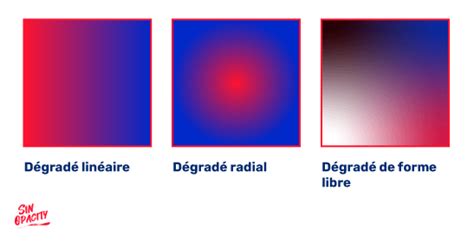
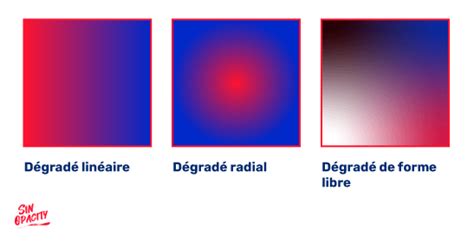
Illustrator propose trois types principaux de dégradés, chacun offrant des possibilités créatives distinctes : le dégradé linéaire, le dégradé radial, et le dégradé de forme libre.
1. Le Dégradé Linéaire
Le dégradé linéaire est sans doute le plus intuitif. Il crée une transition de couleur le long d'une ligne droite. Vous pouvez appliquer ce type de dégradé aussi bien au fond qu'au contour d'un objet.
Lorsque vous sélectionnez l'outil "Dégradé" dans la barre d'outils et que vous appliquez un dégradé linéaire à un objet, un annotateur de dégradé apparaît. Cet annotateur est une ligne avec une extrémité circulaire (le point de départ du dégradé) et une flèche (le point d'arrivée). En faisant glisser l'extrémité circulaire, vous modifiez l'origine du dégradé. En tirant sur la pointe de la flèche, vous ajustez l'étendue du dégradé, c'est-à-dire la distance sur laquelle la transition de couleur s'opère. L'angle de cette ligne détermine l'orientation de la transition. Vous pouvez également modifier l'angle en faisant pivoter l'annotateur.
Pour une maîtrise fine, vous pouvez accéder à des options supplémentaires via le panneau "Dégradé" (Fenêtre > Dégradé). Ce panneau vous permet de régler précisément la position des étapes de dégradé, d'ajouter ou de supprimer des couleurs, et même de contrôler la transparence de chaque étape.
2. Le Dégradé Radial
Le dégradé radial crée une transition de couleur qui émane d'un point central et s'étend vers l'extérieur en cercles concentriques. Comme le dégradé linéaire, il peut être appliqué au fond ou au contour d'un objet.
L'outil "Dégradé" révèle également un annotateur pour les dégradés radiaux. Cet annotateur se présente sous la forme d'un cercle avec un point central (le point focal) et une ligne allant vers le bord du cercle, indiquant l'étendue. Le point focal est l'origine de votre dégradé radial. En déplaçant ce point focal, vous pouvez changer le centre de la transition. L'étendue, contrôlée par la ligne avec sa flèche, détermine jusqu'où le dégradé s'étend.

Le panneau "Dégradé" est également votre allié pour affiner un dégradé radial. Vous pouvez y ajuster la répartition des couleurs, modifier le rayon du cercle de dégradé pour qu'il ne soit pas limité par le cadre de l'objet, et même changer l'orientation du dégradé en faisant pivoter l'annotateur. Si la répartition des teintes ne vous convient pas, vous pouvez sélectionner le widget Dégradé dans la barre d'outils et effectuer un cliqué-glissé sur votre surface de travail. Le centre de votre dégradé radial Illustrator se situera alors là où vous avez cliqué en premier, vous offrant une flexibilité accrue sur le positionnement du centre du dégradé.
La création d'une transparence dans un dégradé radial est une technique courante pour éviter une auréole visible ou pour créer des effets de lumière subtils. Pour ce faire, vous devez cliquer sur la puce colorée de votre choix dans le panneau Dégradé, puis réduire son opacité à 0 %.
Pour choisir les couleurs impliquées dans votre dégradé radial, plusieurs méthodes s'offrent à vous. Vous pouvez ouvrir les fenêtres "Dégradé" et "Nuanciers". Cliquez ensuite sur une première couleur dans le nuancier et faites-la glisser jusque sur la barre de réglage dans le panneau "Dégradé". Répétez l'opération avec une seconde couleur. Alternativement, vous pouvez sélectionner la puce sur la barre de dégradé, cliquer sur la pipette de sélection, et prélever une teinte n'importe où dans votre document.
Raccourci ridiculement simple vers les formes dégradées Illustrator | Tutoriel en 10 minutes !
3. Le Dégradé de Forme Libre
Le dégradé de forme libre est une approche plus avancée et intuitive qui permet de créer des variations de couleur naturelles et organiques au sein d'une forme. Ce type de dégradé vous permet de placer des étapes de couleur n'importe où à l'intérieur d'un objet, créant ainsi une transition homogène et aléatoire.
Lorsque vous sélectionnez l'outil "Dégradé de forme libre", des petites puces cliquables apparaissent sur votre objet. Ces puces représentent les différentes étapes de couleur de votre dégradé. En cliquant sur l'une de ces puces, vous pouvez modifier sa couleur en double-cliquant sur le nuancier dans la barre d'outils, ou même la supprimer. Vous pouvez également déplacer ces puces pour ajuster précisément l'emplacement des différentes étapes de couleur. Cette liberté de placement rend le dégradé de forme libre idéal pour créer des fonds contemporains et des effets visuels uniques.
L'outil dégradé de forme libre peut également être utilisé pour transformer un objet en un autre en créant des étapes automatiques entre les deux formes. Il peut aussi être employé pour générer une ombre portée dégradée ou un effet de lumière afin d'accentuer une forme. Une fois l'outil sélectionné, il suffit de cliquer sur chacune des formes pour déclencher le dégradé de forme.
Pour modifier la couleur des textes après avoir appliqué un dégradé de forme, sélectionnez l'outil "Sélection directe" (raccourci A ou la flèche blanche). Vous pourrez ainsi sélectionner individuellement chaque texte pour en modifier la couleur.
Dégradé de Formes : Une Technique Spécifique
Une application particulière des dégradés dans Illustrator concerne le "dégradé de formes". Ce principe consiste à sélectionner deux objets graphiques de formes ou de tailles différentes, pour insérer des figures graphiques supplémentaires schématisant le passage de l'une à l'autre.
Pour y parvenir, suivez ces étapes :
- Positionnez deux objets sur votre plan de travail Illustrator.
- Sélectionnez-les.
- Cliquez ensuite sur l'onglet "Objets" dans le menu horizontal.
- Choisissez "Dégradé de formes" > "Créer".
Vous verrez alors apparaître des objets graphiques supplémentaires dont les formes se situent à mi-chemin entre les deux formes primaires.
Options du Dégradé de Formes
Pour affiner ce dégradé, dans le menu "Objets" > "Dégradé de formes", choisissez "Options de dégradé". Vous avez alors le choix entre trois options principales :
- Couleur lissée : Crée une transition de couleur continue entre les deux objets.
- Étapes : Vous permet de spécifier un nombre précis d'objets intermédiaires. Par exemple, en choisissant 20 étapes, Illustrator créera 20 objets qui graduent de la première forme à la seconde.
- Distance : Permet de définir une distance spécifique entre chaque objet intermédiaire.
Le dégradé de formes est également applicable sur des lignes, permettant de créer des effets d'ondulation. Il suffit de créer deux lignes ondulées à l'aide de l'outil Plume, puis de suivre les étapes précédentes pour créer un dégradé de formes entre elles.
Décomposer le Dégradé de Formes
Toutes les étapes créées de cette façon constituent un bloc unique. Si vous souhaitez modifier cet état pour sélectionner une seule ligne parmi toutes les étapes créées, il vous suffit de réaliser les actions suivantes :
- Sélectionnez l'objet produit sur le plan de travail.
- Cliquez sur "Objets".
- Choisissez "Décomposer".
- Sélectionnez "Objet", "Fond" et "Contours" dans la fenêtre contextuelle ouverte.
Cette décomposition vous permet de manipuler chaque objet intermédiaire individuellement, offrant une flexibilité créative supplémentaire. En expérimentant avec plusieurs formes, variations d'épaisseur de traits et couleurs, superposées, vous pouvez observer l'apparition d'un effet visuel fascinant appelé le "moirage".
Conseils Avancés pour l'Utilisation des Dégradés
Pour exploiter pleinement le potentiel des dégradés dans Illustrator, voici quelques astuces supplémentaires :
- Combinaison de Dégradés : N'hésitez pas à combiner différents types de dégradés sur un même objet pour créer des effets complexes. Par exemple, un dégradé linéaire pour la couleur de base et un dégradé radial subtil pour simuler une lumière ponctuelle.
- Utilisation de la Transparence : Les dégradés peuvent intégrer des niveaux de transparence variables, essentiels pour des effets de fusion ou des transitions douces avec l'arrière-plan.
- Effets de Texte : Les dégradés peuvent être appliqués aux textes pour leur donner du relief ou des couleurs dynamiques. Il est souvent nécessaire de créer une forme vectorielle de la même taille que le texte, d'y appliquer le dégradé, puis d'utiliser cette forme comme masque d'écrêtage pour le texte.
- Dégradés sur des Tracés Ouverts : Les dégradés linéaires et radiaux peuvent s'appliquer à des tracés ouverts, transformant une simple ligne en un élément visuel riche.
- Gestion des Couleurs : Utilisez le panneau "Nuanciers" pour enregistrer vos dégradés personnalisés et les réutiliser facilement dans d'autres projets.
En maîtrisant les dégradés, qu'ils soient linéaires, radiaux, de forme libre ou de formes, vous débloquez un univers de possibilités créatives dans Adobe Illustrator. Ces outils sont fondamentaux pour ajouter de la profondeur, du réalisme et un cachet professionnel à toutes vos illustrations vectorielles.
Raccourci ridiculement simple vers les formes dégradées Illustrator | Tutoriel en 10 minutes !
tags: #creer #un #pavage #degrade #illstrator