
Dans le domaine de la conception assistée par ordinateur, la précision et la clarté visuelle sont primordiales. Vectorworks, un logiciel puissant utilisé dans diverses industries telles que l'architecture, l'ingénierie et le paysage, offre des outils sophistiqués pour contrôler l'apparence de vos dessins. Parmi ces outils, la gestion de l'épaisseur des traits joue un rôle crucial dans la communication efficace des informations. Cet article explore en profondeur comment paramétrer et personnaliser les épaisseurs de trait dans Vectorworks, en allant des concepts fondamentaux aux techniques avancées, afin d'optimiser la lisibilité et le professionnalisme de vos projets.
Comprendre la Palette des Attributs et le Paramétrage des Traits
Au cœur de la gestion des attributs graphiques dans Vectorworks se trouve la Palette des Attributs. Cette palette regroupe les commandes essentielles pour modifier l'apparence des objets de votre dessin, y compris les épaisseurs de trait. Pour accéder aux options de paramétrage des traits, vous pouvez suivre une procédure simple :
- Sélectionnez l'option "Paramétrer les traits" dans le menu "Attributs". Cette commande vous donne accès à la sous-palette "Trait", où une multitude d'options de personnalisation vous attendent.
- Une fois dans la sous-palette "Trait", vous pouvez sélectionner l'épaisseur désirée directement dans la liste. Cette épaisseur sélectionnée apparaîtra alors clairement sur la case "Taille de plume", vous offrant un aperçu visuel immédiat.
- Il est important de noter que les épaisseurs sont conservées jusqu'à leur prochaine modification. Cela signifie que les réglages que vous effectuez resteront actifs, garantissant une cohérence dans votre travail jusqu'à ce que vous décidiez de les ajuster. Pour une utilisation récurrente, ces paramètres peuvent être sauvegardés dans un fichier modèle, vous permettant de les réappliquer facilement à chaque nouveau dessin.
La flexibilité de Vectorworks vous permet de modifier ces paramètres à n’importe quel moment, directement depuis la palette, assurant ainsi une adaptabilité constante à vos besoins de conception.
Création et Personnalisation Approfondie des Épaisseurs de Trait
Vectorworks va au-delà des épaisseurs prédéfinies en offrant la possibilité de créer et de personnaliser vos propres styles de traits. Cela est particulièrement utile pour établir des normes graphiques spécifiques à votre entreprise ou pour répondre à des exigences de projet particulières.
Pour créer une nouvelle épaisseur de trait personnalisée :
- Dans la fenêtre de dialogue "Édition de plume", cliquez sur le bouton "Nouveau".
- Une boîte de dialogue s'ouvre alors, vous permettant de définir les caractéristiques de votre nouveau trait. Vous pouvez sélectionner l'unité de mesure souhaitée sur le menu déroulant. Que vous choisissiez des millimètres, des pouces, ou d'autres unités, Vectorworks est capable de gérer ces différentes mesures.
- Il est à souligner que, quelque soient les unités sélectionnées, les mesures sont enregistrées comme des mils entiers (un millième de pouce). Les épaisseurs de trait que vous saisissez dans n'importe quelle unité sont ensuite arrondies vers le haut ou vers le bas, au mil entier le plus proche. Cette normalisation assure une compatibilité et une précision accrues entre les différents systèmes de mesure.
- Une fois que vous avez défini les dimensions et les caractéristiques de votre nouveau trait, et que les modifications souhaitées sont achevées, cliquez sur "OK". Les nouveaux traits sont alors ajoutés au bas de la palette "Trait", prêts à être utilisés.
Pour ajouter un trait personnalisé que vous avez créé :
- Dans la fenêtre de dialogue d'édition, faites glisser ce trait sur la liste de la fenêtre où les traits sont affichés.
- Positionnez-le à l'endroit voulu dans la liste pour organiser votre palette selon vos préférences.
Il est crucial de comprendre que les épaisseurs de trait saisies dans n'importe quelle unité sont arrondies vers le haut ou vers le bas, au mil entier le plus proche. Cela garantit une cohérence dans le rendu final, indépendamment de l'unité de mesure choisie lors de la création.
Définir une Épaisseur de Trait à Partir d'un Objet Existant
Vectorworks offre une fonctionnalité particulièrement pratique : la possibilité de définir une épaisseur de trait basée sur un objet déjà présent dans votre dessin.
- Dans la palette des Attributs, sélectionnez l'épaisseur de trait dans la liste.
- Pour définir une épaisseur de trait à partir d'un objet sélectionné, cliquez sur "Définir l’épaisseur" dans la liste des épaisseurs de trait.
- La boîte de dialogue "Épaisseur de trait" s'ouvre, vous permettant d'ajuster les paramètres.
Cette méthode est idéale lorsque vous avez déjà dessiné un élément avec l'épaisseur souhaitée et que vous souhaitez répliquer cet attribut sur d'autres objets.
L'Importance des Classes et de leur Gestion dans Vectorworks
Avant de plonger plus profondément dans les détails des traits, il est essentiel de comprendre le rôle fondamental des classes dans l'organisation de vos dessins Vectorworks. Les classes constituent une manière très pratique d’organiser vos éléments de dessin. Elles sont relativement similaires aux calques, bien que n’étant pas liées à l’utilisation de ces derniers. Par principe, la classe est un attribut affecté à chaque objet du dessin.
Vous pouvez accéder à la gestion des classes de plusieurs manières :
- Via la commande "Classes…" du menu, qui ouvre la boîte de dialogue sur l'onglet "Classes".
- Ou encore via le bouton "Classes" situé à la gauche du menu précédent, qui ouvre également le dialogue des classes.
Le dialogue des classes vous permet de gérer non seulement les attributs graphiques, mais aussi les options de visibilité, ce qui est fondamental pour le contrôle de l'affichage de vos dessins.
Création et Organisation des Classes
- Dans la boîte de dialogue des options de classes, cliquez sur "Ajouter".
- Ou encore, sur une classe dans la fenêtre de l'Explorateur, faites un clic droit et sélectionnez "Nouveau".
- Une boîte de dialogue apparaît. Le bouton "Choisir" vous permet d'aller sélectionner sur le disque dur un fichier contenant des classes dont vous souhaitez récupérer le nom. Cela est très utile pour importer des structures de classes existantes.
Les objets créés sont par défaut dans la classe "Général", qui est et devrait rester la classe par défaut.
Il existe également une autre possibilité très pratique à partir de la palette Explorateur. Il suffit de sélectionner certains objets dans le document et de faire un clic droit sur une classe dans la palette. Une option "Assigner à la sélection" permet alors d'affecter les objets sélectionnés à la classe choisie.
Modification des Propriétés des Classes
- Dans la boîte de dialogue des options de classe, sélectionnez la classe et cliquez sur le bouton "Modifier".
- Faites un clic droit de la souris et sélectionnez "Editer".
Lors de l'édition d'une classe, plusieurs options s'offrent à vous :
- Description : Permet d'entrer un texte facultatif décrivant le rôle de cette classe.
- Appliquer attributs : Si cette case est cochée, ses attributs graphiques seront appliqués automatiquement à tout objet qu'on lui associera. Il s'agit ici des attributs de remplissage de surface et de trait.
- Appliquer textures : Permet d'appliquer les textures par défaut aux entités murs, toitures ou autres objets texturables.
Visibilité des Classes dans les Viewports et les Vues Mémorisées
La gestion de la visibilité des classes est cruciale pour la présentation de vos dessins.
- Dans les Viewports : Cette partie affiche la liste des viewports créés dans les planches de Présentation. Elle affiche le détail des options de visibilité de la classe dans les viewports.
- Dans les Vues Mémorisées : Si votre dessin contient des vues mémorisées, vous pouvez déterminer le comportement de cette nouvelle classe à l'intérieur de ces vues.
La procédure détaillée pour ces configurations est décrite dans le "Guide d’utilisation" de Vectorworks.
Options de Visibilité des Classes et leur Impact Graphique
Chaque objet peut avoir ses propres attributs graphiques ou les attributs de sa classe. Tous les menus déroulants de la palette des attributs proposent une option permettant d’affecter aux objets de la sélection les attributs de leur classe, à condition que l’option "Appliquer attributs" soit cochée dans la fenêtre d’édition des classes. On peut affecter les attributs de classe de façon sélective.
Vectorworks propose plusieurs modes de visibilité des classes :
- Affiche seulement les objets de la classe active.
- Affiche les objets de la classe active normalement et les autres en grisé, quel que soit leur attribut de visibilité (visible ou grisée). Seuls les objets affectés à des classes invisibles ne sont pas affichés. Dans ce mode, seuls les objets de la classe active sont éditables.
- Toutes les classes sont affichées, mais seule la classe active est éditable et impose ses attirances.
- Toutes les classes sont représentées normalement et les attirances sont possibles sur toutes les classes.
- Toutes les classes sont affichées dans le respect de leur attribut de visibilité (normale ou grisée), sauf les classes invisibles. Tous les objets peuvent être édités sauf ceux qui sont dans une classe grisée.
Hiérarchie des Classes
La hiérarchie des classes est un concept très utile si vous utilisez de nombreuses classes. Cela évite que toutes les classes soient au même niveau dans le menu déroulant des classes. Vous pouvez organiser vos classes de manière hiérarchique pour une meilleure gestion.
Attention : La hiérarchie des classes n’est pas visible dans la liste des classes d’un viewport, ni dans celle des vues enregistrées. Par ailleurs, si vous cliquez sur le nom de la classe comportant la petite flèche hiérarchique, les boutons situés en bas de la boîte de dialogue de gestion des classes ne sont pas opérationnels.
Styles de Traits : Définition et Création
Un style de trait est une série d'éléments géométriques en 2D qui se répètent le long d'une ligne. Il peut s'agir de pointillés, de tirets, de symboles répétés, etc. La couleur et l'épaisseur des traits d'un style de trait ne font pas partie de la définition de la ressource elle-même. Dès qu'un style de trait est appliqué à un objet, vous pouvez utiliser la palette des Attributs pour régler la couleur et l'épaisseur du trait pour cet objet spécifique.
Créer un Nouveau Style de Trait
Pour créer un nouveau style de trait :
- Dans le Gestionnaire des ressources, cliquez sur "Créer une ressource".
- Sélectionnez "Style de trait" et cliquez sur "Créer".
Dupliquer un Style de Trait Existant
Pour créer un nouveau style de trait à partir d'un style de trait existant :
- Dans le Gestionnaire des ressources, cliquez avec le bouton droit de la souris sur la ressource et sélectionnez "Dupliquer" dans le menu contextuel.
- Donnez ensuite un nom au nouveau style de trait.
Éditer un Style de Trait
Pour éditer un style de trait simple ou complexe existant :
- Dans le Gestionnaire des ressources, cliquez avec le bouton droit de la souris sur la ressource et sélectionnez "Éditer" dans le menu contextuel.
- La boîte de dialogue "Éditer style de trait" s'ouvre.
Vous devrez alors indiquer si vous voulez éditer la Géométrie ou les Préférences du style de trait :
- Si vous choisissez d'éditer les préférences : La boîte de dialogue "Style de trait" apparaît. Vous pouvez y sélectionner les unités que vous souhaitez utiliser (réelles ou sur papier).
- Si vous choisissez d'éditer la géométrie : Le mode d’édition s’ouvre pour vous permettre d’adapter la géométrie du style de trait. Les points de contrôle sur le graphique indiquent la distance entre les segments des pointillés (en pouces ou millimètres). Un segment se compose d'une ligne ou d'un espace. Pour ajouter un segment-ligne, glissez un nouveau point de contrôle à droite du graphique. Cliquez sur ce bouton pour sélectionner un autre segment.
Créer un Style de Trait Complexe
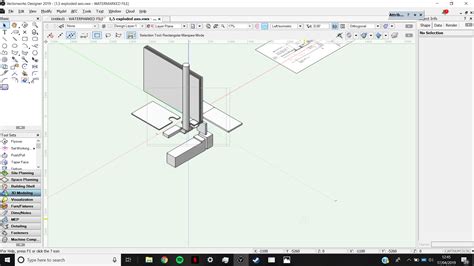
En choisissant "Styles de trait complexes", vous accédez au mode d’édition, qui vous permet de dessiner le style de trait. Pour créer un style de trait complexe, vous dessinez la géométrie du style de trait avec les objets 2D souhaités, y compris remplissages et texte. Les symboles et objets paramétriques ne sont pas autorisés dans la définition de la géométrie du style de trait complexe.
Tous les styles de trait ont une couleur de trait noire et une épaisseur de 0,03 mm par défaut. Si vous créez un objet pour définir la géométrie, une répétition transparente de cet objet apparaît à gauche et à droite de l'objet. Pour adapter l'espacement d'un style de trait complexe, cliquez sur l'une des répétitions et glissez-la vers l'endroit souhaité. Cliquez à nouveau pour définir la nouvelle position. Quand vous avez terminé de dessiner la géométrie du style de trait complexe, cliquez sur "Quitter style de trait".
La Palette de Navigation : Un Outil Centralisé pour la Gestion des Données
La Palette de Navigation offre un accès centralisé aux classes, aux calques de conception, aux calques de feuille, aux viewports, aux vues mémorisées et aux références. Elle fonctionne de manière similaire à la boîte de dialogue Organisation, mais avec un avantage majeur : la zone de dessin reste accessible pendant que la Palette de Navigation est ouverte.
Accès et Personnalisation de la Palette de Navigation
- Pour ouvrir la Palette de Navigation, sélectionnez la commande appropriée dans les menus de Vectorworks.
- Vous pouvez cliquer sur l'onglet désiré pour définir l'onglet actif à l'ouverture de la palette.
- Pour sauvegarder ces préférences, sélectionnez "Fenêtre > Palettes > Sauvegarder les positions des palettes".
- Pour rétablir les paramètres par défaut, accédez aux préférences de Vectorworks (panneau "Session") et cliquez sur "Rétablir les paramètres sauvegardés".
Utilisation des Différents Onglets de la Palette de Navigation
Chaque onglet de la Palette de Navigation correspond à un type spécifique de données :
- Classes : Affiche la liste des classes de votre dessin. Les descriptions de classe apparaissent en infobulle lorsque vous placez le curseur sur le nom de la classe.
- Calques de Conception (Design Layers) : Liste les calques de conception de votre projet.
- Calques de Feuille (Sheet Layers) : Présente les calques de feuille où sont organisées vos présentations finales.
- Viewports : Affiche la liste des viewports créés.
- Vues Mémorisées (Saved Views) : Permet de gérer vos vues enregistrées pour un accès rapide.
- Références : Gère les fichiers référencés dans votre projet.
Filtrage et Gestion des Listes
Pour gérer de longues listes d'éléments, la Palette de Navigation propose des outils de filtrage :
- Filtre de liste : Permet de sélectionner un filtre pour la liste (applicable aux classes, calques de conception et calques de feuille uniquement).
- Boîte de recherche : Vous pouvez saisir du texte pour filtrer la liste par nom.
Modification des Paramètres et Options de Visibilité
Sur les onglets Classes, Calques de Conception, Calques de Feuille, Viewports et Vues Mémorisées, vous pouvez modifier les paramètres selon vos besoins.
- Colonne de Visibilité : Cliquez sur la colonne de visibilité d'une classe ou d'un calque pour définir la visibilité des objets dans ce calque. Pour appliquer la même visibilité à toutes les classes ou tous les calques de la liste, utilisez la combinaison Option-clic (Mac) ou Alt-clic (Windows) sur l'une des colonnes de visibilité.
- Menu Contextuel : Les options du menu contextuel permettent d'activer l'affichage hiérarchique des classes ou d'étendre/réduire la liste des classes pour une meilleure gestion.
- Activation : Double-cliquez sur une classe, un calque de conception ou un calque de feuille pour l'activer. Alternativement, cliquez sur la colonne à gauche du nom de l'élément pour l'activer.
- Activation des Vues Mémorisées et des Viewports : Double-cliquez sur une vue mémorisée pour basculer vers cette vue. Double-cliquez sur un viewport pour basculer vers le calque de feuille ou le calque de conception contenant le viewport et pour sélectionner ce viewport.
Gestion Avancée des Classes et Calques
La Palette de Navigation offre des commandes de création et de gestion via le menu utilitaire :
- Nouveau : Ouvre la boîte de dialogue appropriée pour créer une nouvelle classe, un nouveau calque, etc. Pour ajouter rapidement des classes à une structure hiérarchique, sélectionnez une ligne existante au niveau désiré avant de créer une nouvelle classe. Le nom de la nouvelle classe utilise par défaut le même préfixe.
- Modifier : Permet d'éditer les propriétés d'une classe ou d'un calque.
- Dupliquer : Crée une copie d'une classe ou d'un calque.
- Supprimer : Ouvre une boîte de dialogue pour supprimer une classe ou un calque, en spécifiant ce qu'il advient des objets qui y sont associés. Les classes "Dimension" et "None" ne peuvent pas être supprimées.
- Activer : Rend une classe ou un calque actif.
Gestion des Viewports et des Références
- Mise à jour des Viewports : Sélectionnez un ou plusieurs viewports de calque de feuille, puis choisissez "Mettre à jour" pour les rendre avec leurs paramètres de rendu avant-plan et arrière-plan.
- Annuler la Mise à Jour : Si des viewports sont en cours de mise à jour ou dans la file d'attente de rendu, "Annuler la mise à jour" interrompt le rendu en cours et tout rendu en attente.
- Gestion des Références : Vous pouvez éditer, supprimer ou ouvrir les fichiers référencés directement depuis cette palette. Pour les références de calque, vous pouvez spécifier ce qu'il advient des éléments du fichier référencé lors de la suppression de la référence.
En maîtrisant la Palette de Navigation et ses interactions avec les classes et les styles de trait, vous optimisez grandement votre flux de travail dans Vectorworks, assurant ainsi une présentation claire, cohérente et professionnelle de vos projets.
tags: #palette #epaisseur #trait #vectorworks