
Photoshop, cet outil puissant et polyvalent, offre une multitude de possibilités pour simuler des textures réalistes, et le revêtement bitume ne fait pas exception. Que vous soyez un graphiste cherchant à ajouter de la profondeur à vos designs, un étudiant travaillant sur un projet architectural, un enseignant illustrant un concept, ou un artiste désireux d'expérimenter, comprendre comment recréer l'aspect du bitume dans Photoshop peut considérablement améliorer la qualité de vos créations visuelles. Cette texture, souvent associée aux routes, aux toitures ou à des éléments industriels, possède des caractéristiques uniques : une surface sombre, parfois brillante, souvent granuleuse, avec des variations subtiles de couleur et de relief. Ce guide vous accompagnera à travers les différentes méthodes et techniques pour obtenir un rendu de revêtement bitume convaincant dans Photoshop, en utilisant une approche progressive allant des concepts de base aux applications plus avancées.
Comprendre la Texture du Bitume
Avant de plonger dans les techniques de Photoshop, il est essentiel de bien observer et comprendre la nature du revêtement bitume. Le bitume est un matériau visqueux, noir ou brun foncé, obtenu à partir du pétrole. Lorsqu'il est utilisé comme revêtement, il est généralement mélangé à des granulats (pierres, sable) pour former de l'asphalte. L'aspect final dépend de plusieurs facteurs :
- La granulométrie : La taille et la distribution des agrégats influencent la rugosité et la texture de surface. Un bitume fin aura un aspect plus lisse, tandis qu'un mélange grossier présentera des particules plus visibles.
- L'exposition aux éléments : Le soleil, la pluie, le gel et l'usure modifient l'apparence du bitume. Il peut devenir plus mat avec le temps, développer des craquelures, ou présenter des zones plus claires dues à l'abrasion.
- La présence d'eau ou de brillance : Une surface de bitume fraîchement mouillée ou exposée à une lumière rasante peut refléter la lumière, créant des zones brillantes et des reflets.
- Les variations de couleur : Bien que principalement noir, le bitume peut présenter des nuances de gris foncé, de brun, voire de reflets bleutés ou violacés sous certaines lumières.
Observer des photographies de revêtements bitumineux dans diverses conditions est une étape cruciale pour maîtriser sa simulation. Pensez à des routes sous le soleil, des trottoirs après la pluie, ou des toitures en asphalte. Chaque contexte offre des indices visuels précieux.
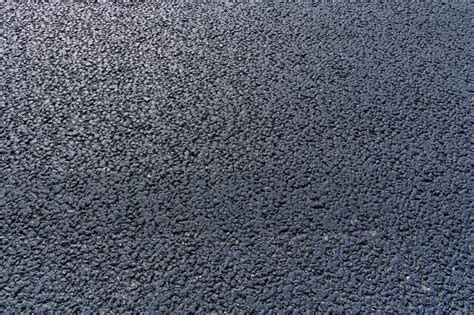
Les Fondations : Créer une Base Sombre et Granuleuse
La première étape pour simuler un revêtement bitume consiste à créer une base sombre et à y ajouter une texture granuleuse. Plusieurs méthodes s'offrent à vous, chacune apportant une nuance différente au résultat final.
Méthode 1 : Utilisation de Filtres et de Bruits
- Créer un nouveau document : Ouvrez Photoshop et créez un nouveau document avec les dimensions souhaitées.
- Remplir avec une couleur de base : Remplissez le calque avec un gris très foncé, proche du noir. Utilisez un code hexadécimal comme
#1a1a1aou#2c2c2c. Vous pouvez également utiliser l'outil pot de peinture (G) ou un remplissage de calque (Édition > Remplir). - Ajouter du bruit : Allez dans Filtre > Bruit > Ajout de bruit. Choisissez une quantité modérée (par exemple, entre 5% et 20%) et sélectionnez "Gaussien" pour une distribution uniforme. Cochez "Monochromatique" pour éviter les couleurs parasites. Ce bruit servira de base à la granularité.
- Ajuster le contraste : Pour accentuer les variations de la texture, vous pouvez utiliser les courbes (Image > Réglages > Courbes) ou les niveaux (Image > Réglages > Niveaux). Jouez avec les curseurs pour augmenter le contraste entre les zones claires et sombres du bruit.
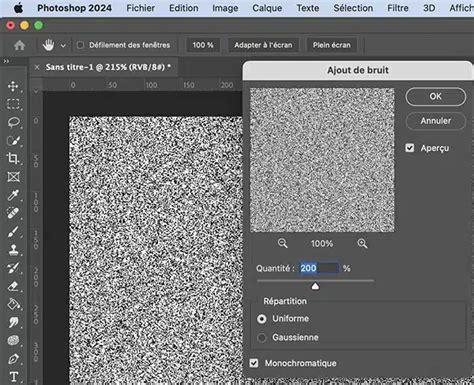
Méthode 2 : Utilisation de Motifs (Patterns)
Une autre approche consiste à utiliser des motifs existants ou à en créer un personnalisé.
- Créer un motif de bruit : Commencez par créer un petit carré (par exemple, 100x100 pixels) rempli de bruit comme décrit ci-dessus. Assurez-vous que les bords du motif se raccordent bien pour éviter les répétitions visibles. Vous pouvez utiliser l'outil Tampon de duplication ou des filtres de flou pour adoucir les transitions.
- Définir le motif : Une fois votre motif de bruit satisfaisant, allez dans Édition > Définir un motif. Donnez-lui un nom évocateur comme "Granularité Bitume".
- Appliquer le motif : Sur votre calque de couleur de base sombre, allez dans Édition > Remplir et sélectionnez votre motif nouvellement créé. Ajustez l'opacité du calque si nécessaire.
L'avantage de cette méthode est la possibilité de réutiliser le motif pour d'autres projets ou de le modifier facilement.
Affiner la Texture : Ajout de Variété et de Réalisme
Une fois la base granuleuse établie, il est temps d'ajouter des détails qui rendront votre revêtement bitume plus réaliste.
Nuances de Couleur et Variations
Le bitume n'est jamais d'un noir uniforme. Il présente des variations subtiles de teinte et de luminosité.
- Superposition de calques : Créez de nouveaux calques au-dessus de votre base granuleuse. Utilisez des brosses douces avec des opacités et des flux faibles pour peindre de légères variations de couleur. Des gris plus clairs, des bruns très foncés, voire des touches de bleu nuit peuvent être ajoutés.
- Utilisation de filtres de flou : Appliquez un léger flou gaussien (Filtre > Flou > Flou gaussien) sur certains de ces calques de couleur pour créer des zones plus douces et moins définies.
- Mélange des modes de fusion : Expérimentez avec les modes de fusion des calques (Produit, Superposition, Densité couleur plus, etc.) pour intégrer ces variations de manière subtile à la texture de base.
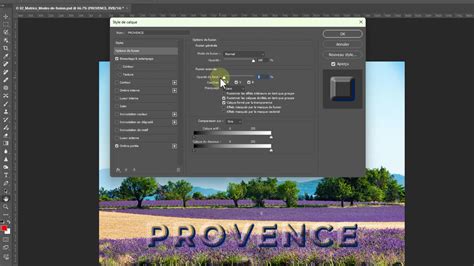
Simulation de Brillance et de Humidité
L'aspect brillant ou humide du bitume est souvent lié à la façon dont il réfléchit la lumière.
- Calque de brillance : Créez un nouveau calque au-dessus de tous les autres. Remplissez-le d'un blanc pur.
- Appliquer un filtre de rendu : Allez dans Filtre > Rendu > Nuages. Cela créera un motif aléatoire de blanc et de gris.
- Ajuster le contraste et le flou : Utilisez les courbes ou les niveaux pour augmenter le contraste des nuages, puis appliquez un léger flou gaussien pour adoucir les formes.
- Modifier le mode de fusion : Changez le mode de fusion de ce calque en "Produit" ou "Superposition" et ajustez son opacité. Cela fera apparaître des zones plus brillantes là où le blanc des nuages interagit avec la texture sombre du bitume.
- Masque de fusion : Utilisez un masque de fusion pour contrôler précisément où la brillance apparaît. Vous pouvez peindre avec un pinceau noir sur le masque pour masquer certaines zones, ou utiliser des dégradés pour une transition progressive.
Faire briller la peau dans Photoshop | Ajouter de l'éclat à la peau dans Photoshop - Tutoriel Pho...
Texture des Agrégats
Pour un réalisme accru, surtout si vous simulez de l'asphalte, l'ajout de textures d'agrégats est important.
- Utiliser des photos : Vous pouvez trouver des photos de granulats ou de gravier et les intégrer dans votre composition. Utilisez des outils comme le Tampon de duplication, le Correcteur ou l'outil Pièce pour les placer et les mélanger de manière naturelle. Ajustez leur couleur et leur luminosité pour qu'ils s'intègrent à la texture du bitume.
- Créer des motifs d'agrégats : De manière similaire à la création du motif de bruit, vous pouvez créer un motif d'agrégats en utilisant des formes texturées ou des brosses spécifiques.
Techniques Avancées : Relief et Profondeur
Pour donner une dimension tridimensionnelle à votre revêtement bitume, vous pouvez utiliser des techniques simulant le relief.
Le Filtre "Déformation" (Displace)
Le filtre "Déformation" est idéal pour simuler des irrégularités de surface.
- Créer un calque de déplacement : Créez un nouveau calque rempli de gris moyen (50% gris). Vous pouvez ensuite y ajouter des variations avec des filtres comme "Nuages" ou "Rendu de fibres" (Filtre > Texture > Rhombus). L'idée est d'avoir un calque avec des variations de luminosité aléatoires. Enregistrez ce calque comme un fichier Photoshop (.psd) séparé, par exemple "MapDeplacementBitume.psd".
- Appliquer le déplacement : Revenez à votre calque de revêtement bitume. Allez dans Filtre > Déformation > Déplacement. Dans la boîte de dialogue, réglez les valeurs d'échelle horizontale et verticale (par exemple, 5 ou 10). Choisissez "Redimensionner les cartes de déplacement avec le document" si nécessaire. Sélectionnez votre fichier "MapDeplacementBitume.psd".
- Ajuster le mode de fusion et l'opacité : Le résultat du filtre "Déplacement" peut nécessiter des ajustements. Vous pouvez le placer en mode de fusion "Superposition" ou "Lumière tamisée" et réduire son opacité pour un effet subtil.
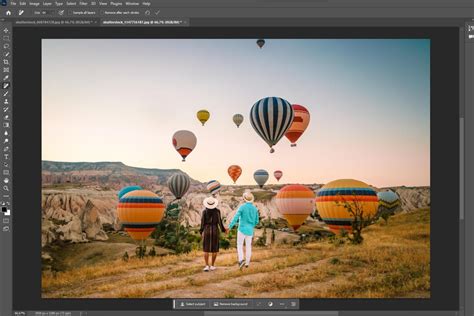
Superposition d'une Texture de Relief
Vous pouvez superposer une texture de relief préexistante sur votre revêtement bitume.
- Trouver une texture : Recherchez des textures de relief, de gravier, de roche ou même de peau.
- Intégrer la texture : Placez la texture sur un nouveau calque au-dessus de votre bitume.
- Ajuster le mode de fusion : Expérimentez avec les modes de fusion comme "Superposition", "Lumière tamisée", "Produit" ou "Densité couleur plus". L'objectif est de faire ressortir les bosses et les creux de la texture pour simuler le relief du bitume.
- Utiliser un masque de fusion : Un masque de fusion vous permettra de contrôler l'intensité et la localisation de cette texture de relief, en l'appliquant de manière plus prononcée sur certaines zones.
Conseil pour des Images Gratuites et l'Utilisation
La recherche d'images gratuites pour enrichir vos projets est une démarche courante. Il existe de nombreuses plateformes proposant des images libres de droits, utilisables pour des projets personnels et commerciaux sans attribution. Ces images peuvent être des photographies de revêtements bitumineux, des textures de granulats, ou des éléments visuels que vous pourrez intégrer pour créer des scènes plus complexes.
- Galeries d'images gratuites : Des sites comme Unsplash, Pexels, Pixabay offrent une vaste sélection d'images de haute qualité. Vous pouvez y trouver des photographies de routes, de trottoirs, ou de surfaces urbaines qui serviront d'inspiration ou de base pour vos propres créations dans Photoshop.
- Partage et promotion : N'hésitez pas à partager vos créations intégrant ces textures. Les plateformes en ligne permettent de promouvoir votre travail, votre portfolio, et même de générer des revenus grâce à vos créations visuelles. Envoyer et partager des images est une manière efficace de faire connaître votre art.
Simulation de Craquelures et d'Usure
Avec le temps, le revêtement bitume peut présenter des fissures et des signes d'usure.
- Filtre "Craquèlement" (Crackle) : Allez dans Filtre > Esthétique > Craquèlement. Expérimentez avec les réglages pour obtenir des fissures qui ressemblent à celles du bitume. Utilisez ce filtre sur un calque séparé et ajustez son mode de fusion et son opacité.
- Utilisation de pinceaux de craquelures : Il existe des pinceaux personnalisés pour Photoshop qui simulent des textures de craquelures. Vous pouvez les télécharger et les utiliser pour ajouter des détails d'usure sur votre revêtement.
- Superposition de textures de fissures : Trouvez des photos de surfaces fissurées (terre sèche, bois vieilli) et intégrez-les à votre composition, en ajustant les modes de fusion et l'opacité pour qu'elles se fondent avec le bitume.
Utilisation dans Différents Contextes
La capacité à simuler un revêtement bitume réaliste dans Photoshop est utile dans une multitude de domaines :
- Design graphique : Pour créer des arrière-plans texturés, des éléments graphiques pour des affiches, des bannières web, ou des illustrations urbaines.
- Conception architecturale et visualisation 3D : Pour texturer des routes, des trottoirs, des allées dans des rendus 3D, ajoutant ainsi une touche de réalisme aux scènes.
- Création de jeux vidéo : Pour concevoir des environnements virtuels, des routes, des pistes ou des surfaces industrielles.
- Art numérique : Pour expérimenter avec des textures et des matériaux dans des œuvres d'art numériques.
Conclusion
La simulation d'un revêtement bitume dans Photoshop est un processus qui combine observation, technique et créativité. En partant d'une base granuleuse et sombre, puis en ajoutant progressivement des variations de couleur, de brillance, de relief et d'usure, vous pouvez obtenir des résultats d'un réalisme saisissant. N'oubliez pas de vous référer à des images réelles pour capturer l'essence de cette texture. L'utilisation judicieuse des filtres, des modes de fusion, des masques de fusion et des textures personnalisées vous permettra de maîtriser cet aspect visuel et d'enrichir considérablement vos projets créatifs. Les ressources d'images gratuites disponibles en ligne sont également d'excellents alliés pour trouver l'inspiration et les éléments nécessaires à la construction de vos textures.
tags: #revetement #bitum #photoshop