
La gestion de la sécurité et de l'accessibilité de votre système d'exploitation Windows 10 est une préoccupation constante pour de nombreux utilisateurs. Si l'idée de se connecter sans avoir à taper un mot de passe à chaque démarrage peut sembler attrayante, elle soulève des questions importantes quant à la sécurité et aux implications pratiques. Cet article explore les différentes méthodes permettant de contourner l'exigence du mot de passe lors de la connexion à Windows 10, en s'appuyant sur les informations fournies et en élargissant la perspective.
Les méthodes alternatives de connexion à Windows 10
Dans Windows 10, les comptes sont généralement protégés avec un mot de passe. Il s'agit de celui du compte Microsoft dans la plupart des cas ou celui d'un compte local. En cas de problème de connexion (mot de passe incorrect), une réinitialisation du mot de passe en ligne sur le site de Microsoft peut débloquer la situation après avoir vérifié la saisie au clavier. Cependant, il existe des scénarios où l'on souhaite éviter cette étape fastidieuse.
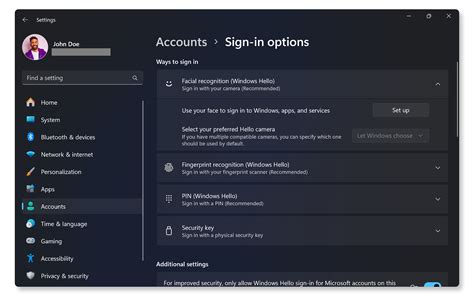
Pour mettre un terme à ces désagréments, Microsoft vous permet d'établir une autre méthode d'authentification via sa technologie Windows Hello. Vous pouvez configurer un code PIN, une empreinte digitale, un scan facial ou une clé de sécurité physique, et utiliser l'un ou l'autre de ces facteurs pour vous connecter à Windows 10.
Pour utiliser l'une des options de Windows Hello, vous devrez d'abord configurer un code PIN si ce n'est pas déjà fait. Dans Windows 10, allez dans Paramètres > Comptes > Options de connexion. Cliquez sur l'option pour Windows Hello (PIN) dans Windows 10, puis sélectionnez "Ajouter ou Configurer". Vous devez créer un code PIN numérique d'au moins quatre chiffres. Pour concevoir un code PIN plus long et plus complexe, cochez la case "Inclure des lettres et des chiffres" et sélectionnez le lien pour les exigences du code PIN. Suivez les directives pour élaborer le bon NIP.
Une fois le code PIN configuré, vous pouvez ajouter d'autres méthodes d'authentification pour une sécurité supplémentaire, notamment les méthodes biométriques. Si votre ordinateur portable est équipé d'un lecteur d'empreintes digitales intégré ou si vous avez ajouté un lecteur d'empreintes digitales USB pris en charge à votre PC, Windows indiquera que cette méthode est recommandée. Si vous remplissez les conditions requises, choisissez cette option et suivez les étapes pour numériser votre empreinte digitale. Il en va de même pour la reconnaissance faciale. Si votre ordinateur portable est équipé d'une webcam compatible avec Windows Hello ou si vous avez ajouté une caméra prise en charge à votre PC de bureau, Windows vous invitera à configurer le scan facial avec un statut recommandé. Suivez les étapes pour capturer et enregistrer votre visage.
Une autre méthode sûre consiste à utiliser une clé de sécurité physique. Proposées par Google, Yubico et d'autres fournisseurs, ces clés se connectent à votre PC via un port USB, Bluetooth ou NFC et nécessitent une authentification par code PIN ou empreinte digitale. L'inconvénient est qu'il faut dépenser de l'argent pour en acheter une. Et si vous utilisez plus d'un ordinateur, vous devrez garder la clé avec vous. Mais si vous avez déjà une clé et que vous souhaitez l'utiliser, assurez-vous qu'elle est connectée, sélectionnez l'option de connexion avec une clé, puis suivez les étapes de configuration.
Forcer l'utilisation de Windows Hello et supprimer l'option de mot de passe
Vous pouvez aller encore plus loin avec Windows Hello en supprimant l'option de connexion par mot de passe sur l'écran de connexion de Windows, de sorte qu'elle n'apparaisse même pas. Pour ce faire, revenez à l'écran des options de connexion sous "Comptes" dans "Paramètres". Sous les méthodes d'authentification alternatives se trouve une section intitulée "Exiger l'ouverture de session Windows Hello pour les comptes Microsoft". Ce paramètre est peut-être déjà activé. Si ce n'est pas le cas, activez-le.
Déconnectez-vous maintenant de Windows et accédez à l'écran de connexion. Remarquez que parmi les différentes options de connexion, celle du mot de passe a disparu. Cela signifie que personne d'autre ne peut se connecter en utilisant votre mot de passe. Mais cela signifie également que vous ne pouvez pas vous connecter avec votre mot de passe et que vous devez utiliser l'une des autres méthodes que vous avez configurées.
La principale limitation ici est que cette fonctionnalité ne fonctionne qu'avec les comptes Microsoft, vous ne pouvez donc pas l'utiliser avec un compte local ou un compte de votre organisation.
Contourner un problème de mot de passe bloquant l'accès
Dans certains cas, même avec un mot de passe légitime, certains utilisateurs peuvent se retrouver bloqués malgré un mot de passe légitime après une mise à jour ou sans aucune raison apparente. Dans ce cas, il existe une astuce pour débloquer la situation et qui va permettre de modifier le mot de passe d'un compte.
Pour contourner le problème, il va falloir booter sur le DVD (ou USB) d'installation de Windows 10. On choisit "réparer l'ordinateur" pour accéder aux options avancées, et à l'invite de commandes. En partant du principe que le système est installé sur le lecteur C, on peut modifier le fichier qui lance la loupe de Windows (utilman.exe) pour qu'il lance l'invite de commandes à la place.
Voici les étapes générales :
- Démarrer à partir du support d'installation de Windows 10 : Insérez le DVD ou la clé USB d'installation de Windows 10 et démarrez votre ordinateur à partir de celui-ci.
- Accéder à l'invite de commandes : Choisissez "Réparer l'ordinateur" > "Dépannage" > "Options avancées" > "Invite de commandes".
- Identifier la partition système : Tapez
diskpartpuislist volumepour identifier la lettre de lecteur de votre partition Windows. Supposons que ce soit C. - Sauvegarder et remplacer utilman.exe : Tapez les commandes suivantes pour sauvegarder utilman.exe et le remplacer par cmd.exe :
copy c:\windows\system32\utilman.exe c:\copy c:\windows\system32\cmd.exe c:\windows\system32\utilman.exe
- Redémarrer l'ordinateur : Redémarrez votre PC normalement.
- Accéder à l'invite de commandes depuis l'écran de connexion : Sur l'écran de connexion, cliquez sur le bouton d'ergonomie (qui ressemble à une horloge ou une personne), puis sur la loupe. L'invite de commandes devrait s'ouvrir.
- Modifier ou réinitialiser le mot de passe : À l'aide de l'invite de commandes, vous pouvez maintenant créer un nouveau compte, basculer un compte Microsoft en compte local, ou changer le mot de passe du compte bloqué. Par exemple, pour changer le mot de passe d'un compte nommé "Utilisateur", tapez :
net user Utilisateur NouveauMotDePasse. - Restaurer le fichier utilman.exe : Une fois que vous avez réglé le problème, il est crucial de restaurer le fichier utilman.exe. Redémarrez à nouveau à partir du support d'installation de Windows 10, accédez à l'invite de commandes, et tapez :
copy c:\utilman.exe c:\windows\system32\utilman.exe
Ce processus permet de contourner l'exigence du mot de passe en exploitant une faille de sécurité temporaire, mais il nécessite une manipulation prudente des fichiers système.
[TUTO] déverrouiller Windows 8/10/11 sans mots de passe
Les implications de la suppression du mot de passe
Mais pourquoi supprimer l'option d'ouverture de session par mot de passe en premier lieu ? Principalement pour des raisons de sécurité. Ne pas avoir le champ du mot de passe disponible pourrait dissuader quelqu'un qui vole ou acquiert votre mot de passe et vise à l'utiliser pour se connecter physiquement à votre PC.
Toutefois, l'abandon de l'option de connexion par mot de passe présente quelques inconvénients.
La course d'obstacles biométrique : Reste un problème de taille : si l'une des options biométriques échoue, vous devez vous rabattre sur votre code PIN qui, en fonction de sa complexité (ou de sa simplicité), peut ne pas être aussi sûr qu'un scan facial ou d'empreinte digitale ou même qu'un bon mot de passe sain. Pour résoudre ce problème, vous pouvez mettre en place plusieurs méthodes d'authentification, à condition que votre PC les prenne en charge. Si votre appareil photo ne fonctionne pas, vous pouvez par exemple vous rabattre sur votre scanner d'empreintes digitales. Si votre scanner d'empreintes digitales ne lit pas votre empreinte digitale, vous pouvez alors vous tourner vers votre clé de sécurité.
Connexion à distance et authentification : Imaginons que vous souhaitiez vous connecter à ce PC depuis un autre périphérique via Microsoft Remote Desktop. Et pour vous connecter, vous utilisez un compte enregistré que vous avez déjà utilisé auparavant afin de ne pas avoir à saisir le mot de passe à chaque fois. Sélectionnez le PC dans l'écran Microsoft Remote Desktop. Mais au lieu de se connecter, vous recevez un message d'erreur indiquant que Remote Desktop ne peut pas se connecter à l'ordinateur distant. Quel est le problème ? Eh bien, Microsoft Remote Desktop a besoin du mot de passe du compte pour s'authentifier ; il ne fonctionnera pas avec une option sans mot de passe.
Pour contourner cet obstacle, ouvrez la console complète de RDC et cochez l'option "Toujours demander les informations d'identification". Essayez maintenant de vous connecter à votre PC. Saisissez le mot de passe du compte distant lorsque vous y êtes invité et vous devriez être connecté. Tant que le PC distant reste allumé et accessible, vous pouvez décocher l'option "Toujours demander les informations d'identification" pour ne pas avoir à saisir votre mot de passe à chaque fois. Si vous redémarrez ce PC distant et vous reconnectez avec l'une des options sans mot de passe, vous devrez alors recocher l'option "Toujours demander les informations d'identification" sur le PC invité et fournir votre mot de passe pour vous connecter. Bien sûr, en fonction de votre environnement, il peut être conseillé, pour des raisons de sécurité, de fournir votre mot de passe chaque fois que vous utilisez RDC pour vous connecter à un PC distant.
Considérations sur la mise à jour logicielle et la sécurité
Il est important de noter que la mise à jour régulière de vos logiciels constitue l'une des meilleures méthodes pour garantir la sécurité de votre produit Apple. Bien que le texte fourni fasse référence aux mises à jour logicielles sur les appareils Apple, le principe de sécurité s'applique universellement aux systèmes d'exploitation comme Windows. Maintenir votre système à jour permet de corriger les vulnérabilités de sécurité qui pourraient être exploitées.
Pour effectuer une mise à jour logicielle sur Windows 10, vous pouvez accéder aux paramètres de mise à jour et de sécurité via le menu Démarrer. Windows recherche et télécharge automatiquement les mises à jour disponibles. Il est recommandé d'activer les mises à jour automatiques pour garantir que votre système bénéficie des derniers correctifs de sécurité.
Certaines mises à jour logicielles ne peuvent pas être installées par l'intermédiaire d'une connexion sans fil. Si un message vous invite à supprimer temporairement des apps afin de libérer de l'espace pour la mise à jour, touchez "Continuer" afin d'autoriser le système à les supprimer. Une fois l'installation terminée, ces apps sont automatiquement réinstallées.
De nombreux facteurs, notamment les conditions du réseau et l'utilisation individuelle, peuvent influer sur les performances de la batterie et du système. Il est donc essentiel de s'assurer d'une connexion stable lors des mises à jour importantes.
En résumé
La possibilité de se connecter à Windows 10 sans mot de passe, en utilisant des méthodes comme Windows Hello, offre une commodité indéniable. Cependant, il est crucial de peser les avantages par rapport aux risques potentiels. La suppression complète de l'option de mot de passe peut être une mesure de sécurité accrue dans certains contextes, mais elle introduit également des complexités, notamment pour l'accès à distance et la gestion des défaillances biométriques. La méthode de contournement d'un mot de passe bloquant l'accès, bien qu'efficace, doit être utilisée avec prudence et le système doit être restauré à son état initial par la suite. En fin de compte, le choix de la méthode de connexion dépendra de vos priorités en matière de sécurité, de commodité et de votre environnement d'utilisation spécifique. Maintenir votre système à jour reste une pierre angulaire de la sécurité, quelle que soit la méthode d'authentification choisie.
tags: #connexion #cellulaire #windows #10 #sans #mot