
Les formes vectorielles constituent une composante essentielle dans la boîte à outils de tout designer graphique, offrant une flexibilité et une évolutivité inégalées pour enrichir vos créations dans Adobe Photoshop. Bien que leur potentiel soit immense, la réalisation de formes vectorielles d'une fluidité et d'un réalisme impeccables peut s'avérer un défi, particulièrement pour ceux qui débutent avec les fonctionnalités et les méthodologies spécifiques à Photoshop. Ce guide approfondi a pour objectif de démystifier le processus, en vous guidant pas à pas dans la création de formes vectorielles d'une qualité professionnelle, en exploitant judicieusement l'outil Plume, l'outil Forme, l'outil Sélection de tracé, l'outil Sélection directe, ainsi que les diverses options de Style de calque. Les contributeurs apportant une valeur ajoutée significative auront l'opportunité d'être reconnus.
L'Anatomie des Formes Vectorielles dans Photoshop
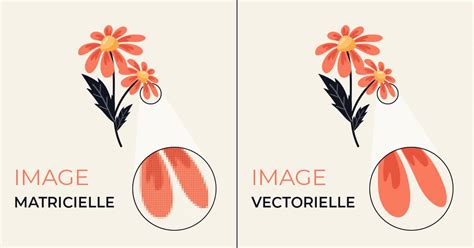
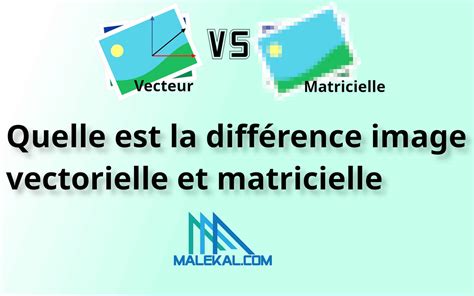
Avant de plonger dans les techniques de modification de l'épaisseur, il est crucial de comprendre ce que sont les formes vectorielles dans le contexte de Photoshop. Contrairement aux images matricielles (ou bitmap) qui sont composées de pixels, les formes vectorielles sont définies par des formules mathématiques. Cela signifie qu'elles peuvent être redimensionnées à l'infini sans aucune perte de qualité, conservant ainsi des bords nets et précis, quelle que soit la résolution de votre écran ou de votre impression. Dans Photoshop, ces formes sont créées et manipulées à l'aide de tracés (paths). Chaque point d'ancrage et chaque segment de courbe qui compose un tracé est modifiable, offrant un contrôle granulaire sur la forme finale.
L'Outil Plume : La Fondation de la Précision Vectorielle
L'outil Plume (Pen Tool) est sans doute l'outil le plus puissant et le plus précis pour créer des formes vectorielles personnalisées dans Photoshop. Il vous permet de dessiner des tracés complexes en plaçant des points d'ancrage et en ajustant des poignées de Bézier pour sculpter des courbes fluides. La maîtrise de l'outil Plume est une compétence fondamentale pour quiconque souhaite créer des formes vectorielles lisses et réalistes.
Création de Tracés avec l'Outil Plume
Pour commencer, sélectionnez l'outil Plume dans la barre d'outils. Assurez-vous que le mode est réglé sur "Tracé" (Path) dans la barre d'options en haut de l'écran.
- Placer des points d'ancrage : Cliquez une fois pour créer un point d'ancrage droit.
- Créer des courbes : Cliquez et faites glisser pour créer un point d'ancrage avec des poignées de Bézier. La direction et la longueur de ces poignées déterminent la courbure du segment.
- Convertir les points d'ancrage : Vous pouvez modifier des points existants en cliquant dessus avec l'outil Plume, ou en utilisant l'outil Convertir le point d'ancrage (Convert Point Tool) pour passer d'un point droit à un point courbe, et vice-versa.
- Fermer le tracé : Cliquez sur le premier point d'ancrage lorsque vous avez terminé pour fermer la forme.
Modifier l'Épaisseur d'un Tracé Créé avec l'Outil Plume
Une fois votre tracé créé, plusieurs méthodes permettent de lui donner une épaisseur et une apparence visuelle.
1. L'outil Crayon et l'outil Pinceau avec un Tracé
Bien que l'outil Plume crée des tracés purs, vous pouvez les "styler" en utilisant d'autres outils.
Contour du tracé (Stroke Path) : Une fois votre tracé sélectionné dans le panneau "Tracés" (Paths), vous pouvez utiliser l'option "Contour du tracé" située en bas du panneau. Avant de cliquer, vous pouvez choisir l'outil que vous souhaitez utiliser pour "dessiner" ce contour, comme le Pinceau (Brush Tool) ou le Crayon (Pencil Tool). Si vous sélectionnez l'outil Pinceau, vous pouvez définir une épaisseur, une forme de pointe, une opacité et un mode de fusion pour le contour. Cela permet de simuler une épaisseur dessinée à la main, avec des variations naturelles.
- Conseil d'expert : Pour obtenir une épaisseur plus uniforme et contrôlée, utilisez l'outil Pinceau avec une forme de pointe ronde et dure, et réglez son diamètre dans les options de l'outil Pinceau. Vous pouvez également définir l'épaisseur directement dans les options de l'outil Pinceau avant de procéder au contour du tracé.
[TUTO] Comment utiliser l'outil Plume dans Photoshop
- Simuler l'épaisseur via les styles de calque : Une fois le tracé créé, vous pouvez le convertir en sélection (Ctrl/Cmd + Clic sur la miniature du tracé dans le panneau Tracés), puis remplir cette sélection avec une couleur. Ensuite, appliquez un style de calque "Contour" (Stroke) pour définir une épaisseur uniforme. Cette méthode est idéale pour des bordures précises et régulières.
2. Utilisation de l'outil Forme et de ses Options
L'outil Forme (Shape Tool) est une manière plus directe de créer des formes vectorielles dans Photoshop. Il comprend des outils prédéfinis comme le Rectangle, l'Outil Ellipse, l'Outil Polygone, etc., mais vous permet également de dessiner des formes personnalisées. Les formes créées avec cet outil sont directement des calques de forme vectorielle, ce qui signifie qu'elles sont entièrement modifiables et évolutives.
Modifier l'Épaisseur d'une Forme Créée avec l'Outil Forme
Lors de la création d'une forme avec l'outil Forme, la barre d'options en haut de l'écran vous offre des contrôles directs sur le remplissage et le contour de cette forme.
- Le panneau Propriétés (Properties Panel) : Après avoir dessiné une forme, le panneau Propriétés (Fenêtre > Propriétés) devient votre centre de contrôle. Vous y trouverez des options pour le remplissage (Fill) et le contour (Stroke).
- Définir l'épaisseur du contour : Dans le panneau Propriétés, cliquez sur l'icône de contour. Vous pouvez alors spécifier l'épaisseur souhaitée en pixels.
- Style du contour : À côté de la valeur d'épaisseur, vous pouvez choisir le style du contour : une ligne continue, des tirets, des points, etc. Vous pouvez également définir la manière dont les coins du contour sont gérés (arrondis, biseautés) et la position du contour (à l'intérieur, au centre, à l'extérieur de la forme vectorielle).
- Conseil d'expert : Pour des épaisseurs de contour plus complexes ou des effets de "double contour", vous pouvez appliquer plusieurs styles de contour à un même calque de forme en utilisant la fonction "Options de fusion" (Blending Options) > "Contour" et en cliquant sur le signe "+" pour ajouter un nouveau contour.
L'Outil Sélection Directe : Affiner les Courbes et les Épaisseurs
L'outil Sélection directe (Direct Selection Tool) est indispensable pour apporter des ajustements précis à vos tracés vectoriels. Il vous permet de sélectionner des points d'ancrage individuels ou des segments de ligne et de les modifier.
Modifier les Points d'Ancrage et les Poignées
Lorsque vous sélectionnez un point d'ancrage avec l'outil Sélection directe, vous pouvez :
- Déplacer le point : Cliquez et faites glisser le point pour modifier sa position.
- Modifier les poignées de Bézier : Cliquez et faites glisser les poignées pour ajuster la courbure du segment. La longueur et l'angle des poignées influencent directement la forme et le flux de la courbe.
Modifier l'Épaisseur via la Transformation des Points
Bien que l'outil Sélection directe ne modifie pas directement l'épaisseur numérique du contour, il est crucial pour ajuster la forme de base qui sera ensuite affectée par l'épaisseur du contour. Des points d'ancrage mal placés ou des courbes irrégulières peuvent donner l'impression que l'épaisseur du contour est incohérente. En utilisant l'outil Sélection directe pour lisser les courbes et ajuster les points, vous améliorez le rendu global de l'épaisseur.
L'Outil Sélection de Tracé : Travailler avec des Tracés Complexes
L'outil Sélection de tracé (Path Selection Tool) fonctionne de manière similaire à l'outil Sélection directe, mais il est conçu pour sélectionner des tracés entiers ou des sous-chemins au sein d'un tracé complexe. Il est particulièrement utile lorsque vous avez créé plusieurs formes ou des tracés imbriqués.
Sélectionner et Modifier des Formes Entières
Avec l'outil Sélection de tracé, vous pouvez cliquer sur une forme pour la sélectionner entièrement. Une fois sélectionnée, vous pouvez la déplacer, la redimensionner, la faire pivoter, ou accéder à ses options de contour et de remplissage dans le panneau Propriétés, tout comme avec l'outil Forme.
Styles de Calque : Des Effets Avancés pour l'Épaisseur
Les styles de calque (Layer Styles) offrent une multitude d'options pour styliser vos formes et modifier leur apparence, y compris leur épaisseur de manière créative. L'option "Contour" (Stroke) dans les styles de calque est la plus directe pour ajouter une bordure à une forme.
Options Avancées du Style de Calque "Contour"
Lorsque vous appliquez un style de calque "Contour" à un calque de forme, vous avez accès à des paramètres plus sophistiqués que ceux du panneau Propriétés :
- Taille : Définit l'épaisseur du contour en pixels.
- Position : Permet de placer le contour à l'intérieur, au centre ou à l'extérieur du bord de la forme. Ceci est particulièrement utile pour contrôler comment le contour interagit avec le remplissage de la forme.
- Type : Vous pouvez choisir entre "Couleur" (Color), "Dégradé" (Gradient) ou "Motif" (Pattern) pour le contour. Un contour en dégradé peut ajouter de la profondeur, tandis qu'un contour en motif peut créer des textures intéressantes.
- Mode de fusion et Opacité : Contrôlez comment le contour interagit avec les calques inférieurs et sa transparence.
- Paramètres de style (Options de fusion) : Pour des effets plus avancés, vous pouvez combiner plusieurs contours sur un même calque en cliquant sur le signe "+" dans la fenêtre "Style de calque". Cela permet de créer des effets de bordure complexes, comme des contours multiples de différentes épaisseurs et couleurs.
- Conseil d'expert : Pour simuler une épaisseur "naturelle" ou un effet de "relief", utilisez l'option "Biseautage et Estampage" (Bevel and Emboss) en combinaison avec un contour. Vous pouvez également utiliser l'option "Texture" pour appliquer un motif en relief sur le contour lui-même.
Techniques Avancées pour une Épaisseur Réaliste
Au-delà des outils de base, plusieurs techniques peuvent être employées pour rendre l'épaisseur de vos formes vectorielles plus réaliste et visuellement attrayante.
Contour avec Dégradé
L'application d'un dégradé au contour d'une forme vectorielle peut lui conférer un aspect tridimensionnel et plus dynamique.
- Sélectionnez votre calque de forme.
- Ouvrez les "Options de fusion" (double-cliquez sur le calque, ou allez dans Calque > Style de calque > Options de fusion).
- Sélectionnez l'option "Contour".
- Dans la section "Style du contour", choisissez "Dégradé" (Gradient) dans le menu déroulant.
- Cliquez sur le dégradé pour ouvrir l'éditeur de dégradé et personnalisez les couleurs et les points de contrôle pour obtenir l'effet souhaité. Vous pouvez ajuster l'angle et l'échelle du dégradé pour simuler un éclairage.
Utilisation de Formes Vectorielles pour Simuler l'Épaisseur
Parfois, la meilleure façon de créer une épaisseur réaliste n'est pas d'utiliser le style de calque "Contour", mais de créer une deuxième forme vectorielle qui servira de contour.
- Créez votre forme principale avec l'outil Forme.
- Dupliquez ce calque de forme (Ctrl/Cmd + J).
- Sélectionnez le calque dupliqué et utilisez l'outil Sélection directe pour agrandir légèrement tous les points d'ancrage, ou utilisez la fonction "Transformer la forme" (Edit > Transform Shape) pour lui donner une taille légèrement supérieure.
- Appliquez une couleur de remplissage différente à cette forme agrandie pour qu'elle agisse comme un contour.
- Vous pouvez ensuite appliquer des styles de calque (comme une ombre portée ou un biseau) à la forme extérieure pour lui donner plus de profondeur et de réalisme.
Épaisseur et Perspective
Pour les formes qui doivent s'intégrer dans une scène avec une perspective, l'application d'une épaisseur uniforme peut sembler artificielle. Dans ce cas, vous devrez peut-être adapter l'épaisseur manuellement en utilisant l'outil Sélection directe pour déformer légèrement les tracés du contour afin de suivre les lignes de fuite de la perspective. Bien que cela soit plus complexe, le résultat sera beaucoup plus convaincant.
Considérations sur l'Évolutivité et la Qualité
L'un des principaux avantages des formes vectorielles est leur évolutivité. Lorsque vous modifiez l'épaisseur d'un contour via les styles de calque ou le panneau Propriétés, cette modification s'applique de manière proportionnelle à la taille de la forme. Si vous redimensionnez la forme, l'épaisseur du contour s'ajustera automatiquement pour maintenir la cohérence visuelle.
Cependant, il est important de noter qu'à des tailles extrêmement petites, même un contour vectoriel peut commencer à paraître épais ou encombrant. Inversement, à des tailles très grandes, un contour fin pourrait devenir presque invisible. Il est donc essentiel de tester vos formes à différentes échelles pour vous assurer que l'épaisseur reste appropriée.
Conclusion Préliminaire sur les Techniques
En résumé, la création de formes vectorielles avec une épaisseur bien définie dans Photoshop repose sur une combinaison judicieuse d'outils et de techniques. L'outil Plume est votre allié pour dessiner des formes précises, tandis que l'outil Forme offre une approche plus rapide pour les formes standard et personnalisées. L'outil Sélection directe est indispensable pour affiner les tracés et garantir des courbes parfaites, ce qui influence indirectement la perception de l'épaisseur. Enfin, les styles de calque, en particulier l'option "Contour", ainsi que l'utilisation de dégradés et de formes superposées, ouvrent la voie à des effets d'épaisseur créatifs et réalistes. La clé réside dans la pratique et l'expérimentation pour trouver l'équilibre parfait entre précision, esthétique et fonctionnalité pour chaque projet.
tags: #forme #photoshop #modifier #epaisseur